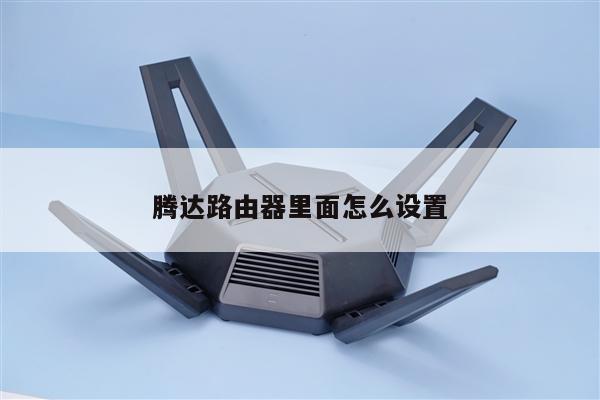
手机如何控制路由器的网速?详细设置指南
在如今的数字时代,无线路由器已经成为我们生活中不可或缺的一部分。有时我们可能会遇到网络拥塞或者需要优先使用网络的情况。了解如何通过手机控制路由器的网速将会是非常有用的。本文将为您提供详细的设置指南,帮助您实现这一目标。
1. 确保路由器支持远程控制功能
在开始之前,您需要确保您的路由器支持远程控制功能。这一功能通常在路由器的设置界面中可以找到。如果您的路由器不支持远程控制,您可能需要升级您的设备或者购买一款支持该功能的新路由器。

2. 连接手机和路由器
确保您的手机和路由器处于同一网络中,可以通过Wi-Fi或者有线连接进行。这是因为您需要通过手机来访问路由器的设置界面。
3. 打开路由器设置界面
使用您的手机打开浏览器,输入路由器的IP地址,通常为192.168.1.1或者192.168.0.1。按下回车键后,您将被引导到路由器的设置界面。
4. 登录路由器
在设置界面中,您需要输入路由器的用户名和密码来登录。这些信息通常可以在路由器的背面或者用户手册中找到。如果您没有更改过这些信息,通常默认的用户名为admin,密码为空。
5. 找到“带宽控制”或“QoS”选项
在路由器的设置界面中,您需要找到“带宽控制”或者“QoS”选项。这些选项通常位于“高级设置”或者“网络设置”等菜单中。点击进入该选项。
6. 设置带宽限制
在带宽控制或者QoS选项中,您可以看到当前连接到路由器的设备列表。找到您想要控制网速的手机设备,并为其设置带宽限制。您可以根据需要设置下载速度和上传速度的上限。
7. 应用设置
完成带宽限制的设置后,点击“应用”或者“保存”按钮,以使设置生效。您的路由器将会根据您的设定来控制手机设备的网速。
8. 测试设置
为了确保设置生效,您可以通过使用手机进行网络浏览或者下载等操作来测试网速。如果您的设置成功,您将会看到手机设备的网速被限制在您所设定的上限范围内。
总结起来,通过手机控制路由器的网速可以帮助您优化网络使用体验,避免网络拥塞或者优先使用网络的问题。只需按照以上步骤,您就可以轻松地设置并控制路由器的网速。请记住,具体设置步骤可能因不同的路由器品牌和型号而有所差异,但基本原理是相似的。