重置了路由器怎么设置?无线路由器设置教程及常见问题解决
在使用无线路由器的过程中,有时候我们可能需要重置路由器来解决一些网络问题或者进行一些特定设置。重置了路由器后,我们需要重新进行设置才能恢复网络连接和正常使用。本文将为您提供重置路由器后的设置教程,并解答一些常见问题。
一、重置路由器的步骤
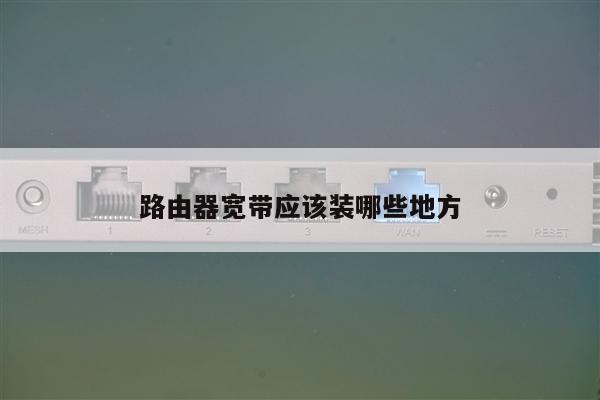
1. 找到路由器背面的重置按钮,通常是一个小孔,您可以使用一个细长的物体(如牙签)将按钮长按约10秒钟,直到指示灯开始闪烁。

2. 松开按钮,等待路由器重新启动。这个过程可能需要几分钟时间,请耐心等待。
3. 重置完成后,您将需要重新进行路由器的设置。
二、无线路由器设置教程
1. 连接路由器:将路由器通过网线连接到您的电脑或者宽带调制解调器。确保连接的网线正常工作。
2. 打开浏览器:在电脑上打开一个浏览器,并输入路由器的默认管理地址。通常是192.168.1.1或者192.168.0.1。如果不确定,请查看路由器的说明书。
3. 登录路由器:输入默认的用户名和密码进行登录。如果您没有更改过,默认的用户名一般是admin,密码为空或者admin。如果您忘记了密码,可以尝试使用路由器背面的默认登录信息。
4. 设置无线网络名称(SSID):在路由器的设置界面中,找到无线设置选项。在这里,您可以设置您的无线网络名称(SSID)。建议设置一个独特且容易辨识的名称。
5. 设置无线密码:在无线设置选项中,找到无线密码设置。设置一个强密码来保护您的无线网络安全。密码应包含字母、数字和特殊字符,长度至少8个字符。
6. 完成设置:保存您的设置,并等待路由器重新启动。一旦路由器重新启动,您的无线网络将会生效。
三、常见问题解决
1. 无法登录路由器:如果您无法登录路由器,可以尝试使用默认的用户名和密码。如果您修改过密码但忘记了,请尝试使用路由器背面的默认登录信息。如果问题仍然存在,您可以尝试重置路由器并重新设置。
2. 无法连接无线网络:如果您无法连接到无线网络,请确保您的设备与路由器之间的距离不超过信号范围,并确保无线网络开启。您还可以尝试重新启动路由器和设备,或者重新设置无线网络。
3. 无线网络速度慢:如果您的无线网络速度较慢,可能是信号受到干扰或者路由器设置不当。尝试将路由器放置在较高的位置,远离电子设备等可能会干扰信号的物体。您还可以尝试更改无线信道,避免与其他无线网络冲突。
4. 忘记无线密码:如果您忘记了无线密码,可以通过重置路由器来恢复出厂设置,并重新设置无线密码。请注意,这将清除您之前的所有设置。