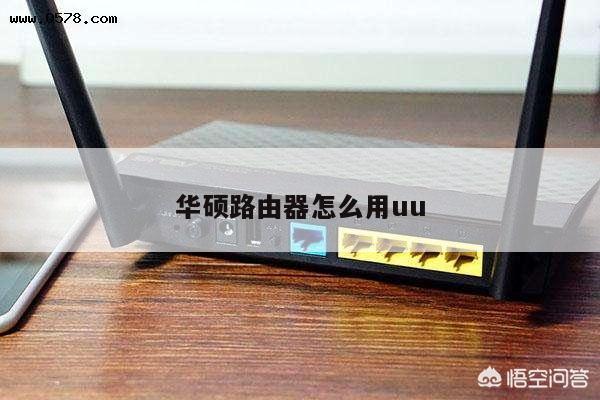
电脑如何修改路由器密码?详细教程及步骤解析
无线路由器是我们家庭和办公室中常用的网络设备之一,它负责将互联网信号通过Wi-Fi发送给我们的电脑、手机和其他设备。为了保护我们的网络安全,定期修改路由器密码是非常重要的。本文将详细介绍如何使用电脑修改路由器密码的步骤,以确保您的网络安全。
步骤一:连接到路由器
确保您的电脑已连接到路由器。您可以通过有线连接或Wi-Fi连接来实现。打开您的电脑,并确保它与路由器的连接稳定。

步骤二:打开浏览器
在您的电脑上打开任何一个浏览器,例如Google Chrome、Mozilla Firefox或Microsoft Edge等。
步骤三:输入路由器IP地址
在浏览器的地址栏中输入路由器的IP地址。路由器的IP地址为192.168.0.1或192.168.1.1。按下回车键后,您将被重定向到路由器的登录页面。
步骤四:输入用户名和密码
在登录页面上,输入您的路由器的用户名和密码。如果您之前没有更改过这些信息,您可以在路由器的用户手册中找到默认的用户名和密码。如果您忘记了密码,您可以尝试使用默认的用户名和密码进行登录。
步骤五:进入路由器设置界面
成功登录后,您将进入路由器的设置界面。这个界面可能因不同的路由器品牌和型号而有所不同,但通常会提供各种设置选项。
步骤六:找到密码设置选项
在设置界面中,您需要找到与密码相关的选项。这通常被标记为“无线设置”、“安全设置”或“密码设置”。单击该选项以进入密码设置页面。
步骤七:修改密码
在密码设置页面中,您将看到当前的密码设置。输入新的密码并确认。为了提高密码的安全性,建议使用包含字母、数字和特殊字符的复杂密码。确保将密码妥善保存,并避免使用与其他账户相同的密码。
步骤八:保存设置
完成密码修改后,确保点击保存或应用按钮以保存您的更改。路由器可能需要重新启动才能使新密码生效。
步骤九:测试新密码
重新启动路由器后,使用新的密码连接到您的无线网络。确保您的电脑和其他设备能够成功连接,并正常访问互联网。