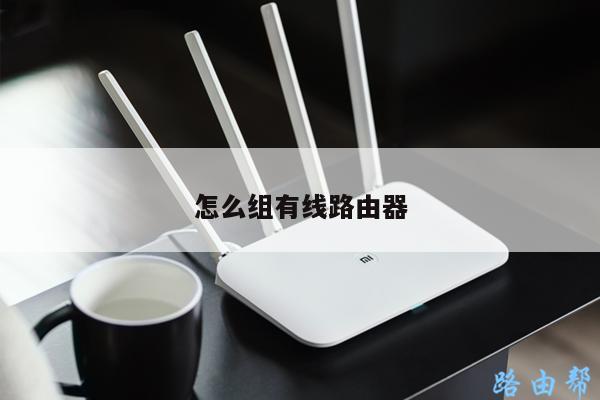
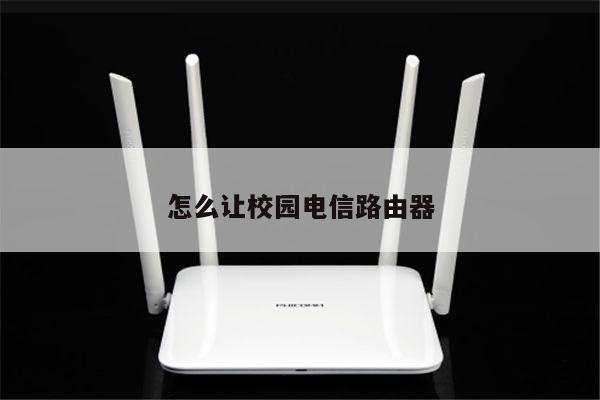
路由器正常亮灯图:详细描述和设置教程
在现代家庭中,无线路由器是连接互联网的重要设备之一。当我们使用无线网络时,经常会遇到路由器灯光状态的问题。了解路由器正常亮灯图的含义以及如何正确设置无线路由器是非常重要的。本文将详细描述路由器正常亮灯图,并提供符合SEO无线路由设置类的文章。
一、了解路由器正常亮灯图的含义
无线路由器通常具有多个指示灯,每个灯光的颜色和闪烁频率都代表着不同的意义。以下是一些常见的路由器指示灯及其含义:

1. 电源灯:通常为绿色,表示路由器已接通电源。
2. 无线信号灯:通常为蓝色或绿色,表示无线网络正在正常工作。
3. 互联网灯:通常为绿色或黄色,表示路由器已成功连接到互联网。
4. 以太网灯:通常为绿色或黄色,表示有设备通过以太网线连接到了路由器。
5. WPS灯:通常为蓝色或绿色,表示WPS功能正在使用或已启用。
二、路由器正常亮灯图的设置教程
正确设置无线路由器是确保网络稳定和安全的关键。以下是一些关于路由器设置的重要步骤:
1. 连接路由器:首先,将无线路由器与宽带调制解调器相连。使用一根以太网线将调制解调器的LAN端口连接到路由器的WAN端口。确保连接稳固。
2. 访问路由器设置页面:打开您的浏览器,输入路由器的IP地址(通常为192.168.0.1或192.168.1.1)并按下回车键。这将打开路由器的设置页面。
3. 输入用户名和密码:在设置页面中,输入您的用户名和密码。如果您没有更改过默认设置,通常用户名为空,密码为admin。如果您更改过默认设置,请使用您自己设置的用户名和密码。
4. 设置无线网络名称(SSID):在设置页面中,找到无线设置选项。输入您想要的无线网络名称(也称为SSID)。选择一个易于识别且安全的名称,避免使用个人信息作为网络名称。
5. 设置无线网络密码:在无线设置选项中,找到安全设置或密码设置。选择WPA2-PSK加密类型,并设置一个强密码。确保密码包含字母、数字和特殊字符,并且长度不少于8个字符。
6. 启用网络加密:在设置页面中,找到安全设置或加密设置。选择WPA2-PSK加密类型,并启用网络加密。这将确保只有授权用户才能访问您的无线网络。
7. 保存设置:设置完成后,务必点击保存或应用按钮以保存您的更改。路由器将重新启动并应用新的设置。
三、符合SEO无线路由设置类的文章
本文详细描述了路由器正常亮灯图的含义,并提供了设置无线路由器的教程。了解路由器灯光状态的含义以及正确设置无线网络对于确保网络的稳定性和安全性至关重要。通过遵循上述步骤,您可以轻松地设置无线路由器,并确保网络畅通无阻。
作为一名SEO无线路由设置类文章的作者,您可以进一步探索无线网络的其他设置选项,如端口转发、家长控制和QoS设置等。这些设置可以帮助您优化网络性能,并根据需求管理和保护您的无线网络。