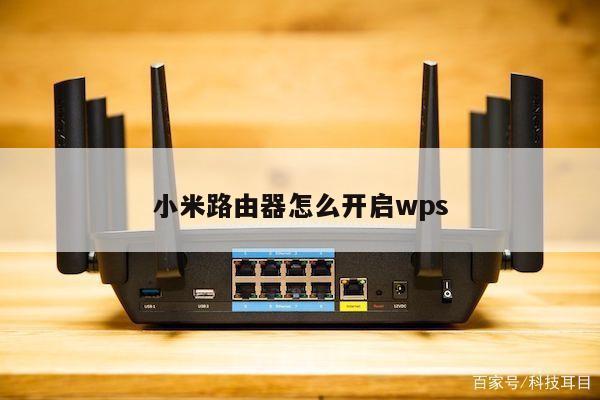
如何在手机上设置无线路由器?详细步骤和技巧
在现代社会,无线路由器已成为我们日常生活中必不可少的设备之一。它可以为我们的手机、电脑和其他智能设备提供稳定的无线网络连接。许多人可能不知道如何在手机上正确设置无线路由器。本文将为您提供一些详细的步骤和技巧,帮助您轻松完成手机设置无线路由器的过程。
步骤一:准备工作
在开始设置无线路由器之前,您需要确保以下几点:

1. 您已经购买了一台无线路由器,并且正确连接了电源和网络线。
2. 您的手机已连接到无线路由器所在的网络。
步骤二:打开手机设置
1. 在您的手机主屏幕上找到“设置”应用程序,并点击打开。
2. 在设置菜单中,向下滑动并找到“Wi-Fi”选项。点击进入Wi-Fi设置页面。
步骤三:搜索可用的无线网络
1. 在Wi-Fi设置页面上,您将看到一个列表,显示附近可用的无线网络名称(SSID)。
2. 在列表中找到您的无线路由器的名称,点击选择它。
步骤四:输入密码
1. 如果您的无线路由器已设置了密码保护,您需要在弹出的对话框中输入密码。确保输入正确的密码,然后点击“连接”按钮。
2. 如果您不确定无线路由器的密码是什么,您可以在路由器本身或其相关文档中找到。如果您是无线路由器的管理员,您也可以通过连接到路由器的有线网络来更改密码。
步骤五:等待连接
1. 一旦您点击了“连接”按钮,您的手机将开始尝试连接到无线路由器。
2. 等待片刻,直到您的手机成功连接到无线路由器。您将在手机屏幕上看到一个成功连接的提示。
步骤六:测试连接
1. 一旦您成功连接到无线路由器,您可以打开一个浏览器应用程序,尝试访问一个网站,以确保您的无线网络连接正常工作。
2. 如果您能够成功加载网页,那么恭喜您,您已经成功地在手机上设置了无线路由器!
技巧和注意事项
- 确保您的无线路由器和手机之间的距离不要太远,以确保稳定的信号连接。
- 如果您的无线路由器设置了MAC地址过滤,您需要在路由器设置中添加您的手机的MAC地址,以允许它连接到无线网络。
- 如果您的无线路由器设置了双频网络(2.4GHz和5GHz),您可以根据需要选择连接的频段。2.4GHz频段具有更广的覆盖范围,但速度较慢,而5GHz频段速度更快,但覆盖范围较窄。
通过按照以上步骤和技巧,您应该能够轻松地在手机上设置无线路由器。不同品牌和型号的手机可能会有一些细微的差异,但总体上,这些步骤应该是通用的。如果您遇到任何问题,请参考您的手机和无线路由器的用户手册,或联系相关技术支持部门寻求帮助。祝您成功地建立起稳定的无线网络连接!