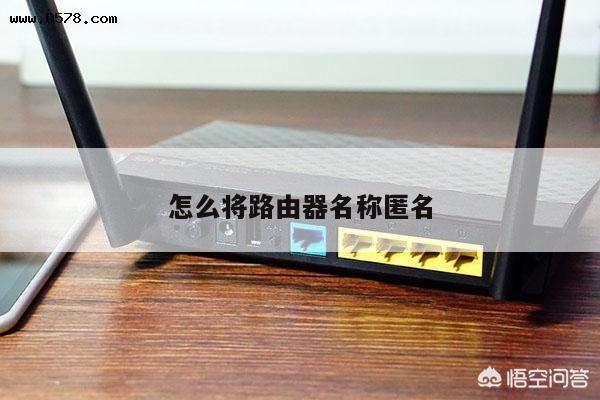
台式电脑和路由器连接:详细步骤和设置方法
在现代科技发展的时代,无线网络已经成为我们生活中不可或缺的一部分。无论是在家中办公还是娱乐,台式电脑和路由器的连接都是必不可少的。本文将详细介绍如何连接台式电脑和路由器,并给出一些常见的无线路由器设置方法,帮助您顺利建立稳定的无线网络连接。
1. 连接台式电脑和路由器的硬件准备
在开始连接之前,确保您已经准备好以下硬件设备:

- 一台台式电脑:确保台式电脑上已经安装了无线网卡,或者您可以通过USB接口添加一个无线网卡。
- 一台无线路由器:选择一款适合您需求的无线路由器,并确保它已经正确连接到电源和宽带上网线。
2. 连接台式电脑和路由器的步骤
接下来,按照以下步骤连接您的台式电脑和路由器:
步骤1:将路由器与电源和宽带上网线连接好,并确保路由器的电源已经打开。
步骤2:打开您的台式电脑,并找到系统托盘中的网络图标。通常情况下,它位于屏幕的右下角。
步骤3:右键单击网络图标,并选择“打开网络和共享中心”。
步骤4:在“网络和共享中心”窗口中,点击左侧的“更改适配器设置”。
步骤5:在“网络连接”窗口中,找到并右键单击“无线网络连接”。
步骤6:选择“启用”,以启用您的无线网卡。
步骤7:回到系统托盘中的网络图标,点击右键并选择“可用的无线网络”。
步骤8:在可用的无线网络列表中,找到您的路由器的名称,并点击连接。
步骤9:如果您的路由器设置了密码,系统会提示您输入密码。输入正确的密码,并点击连接。
步骤10:等待片刻,您的台式电脑将成功连接到路由器,并建立起无线网络连接。
3. 无线路由器设置方法
一旦您成功连接了台式电脑和路由器,您可能需要进行一些无线路由器的设置来提高网络安全性和性能。以下是一些常见的无线路由器设置方法:
- 更改无线网络名称(SSID):为了避免与附近的网络冲突,您可以修改无线网络的名称。在路由器的管理界面中,找到无线设置选项,并修改SSID为您喜欢的名称。
- 设置无线网络密码:为了保护您的网络免受未经授权的访问,建议您设置一个强密码。在路由器的管理界面中,找到安全设置选项,并设置一个包含字母、数字和特殊字符的密码。
- 开启无线加密:为了进一步保护您的网络,建议您开启无线加密。在路由器的管理界面中,找到安全设置选项,并选择WPA2加密方式。
- 调整无线信号频道:如果您的无线网络在使用过程中出现了干扰或信号不稳定的情况,您可以尝试调整无线信号频道。在路由器的管理界面中,找到无线设置选项,并选择一个较少使用的频道。
- 设置访客网络:如果您经常有朋友、家人或客人来访,您可以考虑设置一个访客网络。在路由器的管理界面中,找到访客网络设置选项,并设置一个独立的访客网络名称和密码。
总结
通过以上步骤,您可以轻松地连接您的台式电脑和路由器,并进行一些常见的无线路由器设置。建立稳定的无线网络连接不仅可以提供更好的上网体验,还可以保护您的网络安全。定期检查和更新您的无线网络设置是非常重要的,以确保网络的稳定性和安全性。