如何正确设置无线路由器并将其连接到电脑
在现代家庭和办公环境中,无线路由器是连接互联网的关键设备。正确设置无线路由器并将其连接到电脑是确保您能够享受稳定和高速的网络连接的重要一步。本文将详细介绍如何进行这些设置,并提供一些有关无线路由器的基础知识。
无线路由器的基本知识
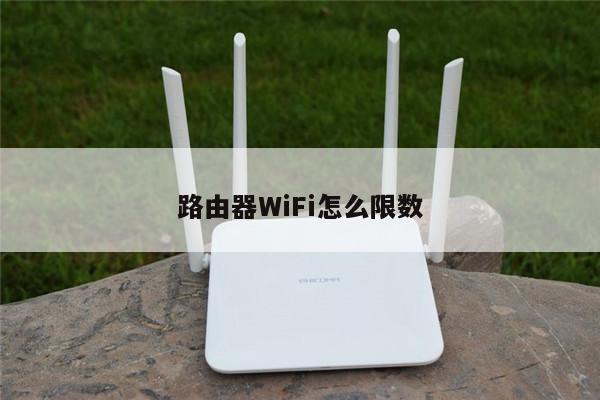
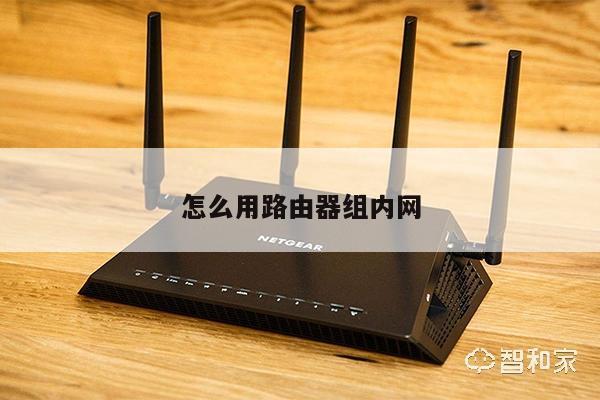
无线路由器是一种网络设备,它允许多个设备通过无线方式连接到互联网。它通常具有一个或多个以太网端口,用于将其连接到电脑或其他有线设备。无线路由器还具有一个无线局域网(WLAN)模块,用于无线连接。

步骤一:选择适当的无线路由器
在设置无线路由器之前,您需要选择适合您需求的无线路由器。考虑以下因素:
1. 速度和范围:选择支持高速和广覆盖范围的无线路由器,以满足您的需求。
2. 安全性:确保无线路由器具有强大的安全功能,例如WPA2加密和防火墙保护。
3. 品牌和可靠性:选择知名品牌的无线路由器,它们通常提供更好的技术支持和质量保证。
步骤二:连接路由器到电脑
1. 首先,确保您的无线路由器已经正确连接到电源,并且电源指示灯亮起。
2. 使用一根以太网网线,将一个端口插入无线路由器的以太网端口,另一端插入您的电脑的以太网端口。
3. 一旦连接完成,您的电脑将自动获取到无线路由器分配的IP地址。
步骤三:访问无线路由器的设置界面
1. 打开您的网页浏览器(如Google Chrome、Mozilla Firefox等)。
2. 在地址栏中输入无线路由器的默认IP地址。常见的无线路由器IP地址为192.168.0.1或192.168.1.1。如果您不确定,请查阅您的无线路由器的用户手册或在互联网上搜索相关信息。
3. 按下Enter键,浏览器将打开无线路由器的设置界面。
步骤四:进行无线路由器的基本设置
在无线路由器的设置界面中,您可以进行以下基本设置:
1. 更改管理员密码:为了安全起见,建议您更改默认的管理员密码。
2. 设置网络名称(SSID):为您的无线网络设置一个易于识别的名称。
3. 启用加密:选择适当的加密类型(如WPA2),并设置一个强密码以保护您的网络安全。
4. 分配IP地址:您可以选择手动分配IP地址或使用动态主机配置协议(DHCP)自动分配。
步骤五:连接无线路由器
1. 在您的电脑的系统托盘或网络设置中,找到可用的无线网络列表。
2. 选择您刚刚设置的无线网络名称(SSID)。
3. 输入您设置的无线网络密码,然后点击连接按钮。
4. 一旦连接成功,您的电脑将通过无线路由器访问互联网。
总结
通过正确设置无线路由器并将其连接到电脑,您可以享受到稳定和高速的网络连接。在进行设置之前,请确保选择适当的无线路由器,并遵循上述步骤进行设置。确保您的无线网络具有强大的安全功能,以保护您的个人信息和网络安全。