如何按路由器连接网络?无线路由设置详解
在如今高度互联的时代,无线网络已经成为人们生活中不可或缺的一部分。而要连接到无线网络,首先需要进行路由器的设置。本文将详细介绍如何按路由器连接网络,并提供符合SEO无线路由设置类的文章。
1. 确认设备和网络环境
在开始设置之前,确保你已经准备好以下设备和环境:

- 一台无线路由器
- 一台电脑或手机等可上网设备
- 一个可用的宽带网络接入点(如ADSL、光纤等)
2. 连接路由器
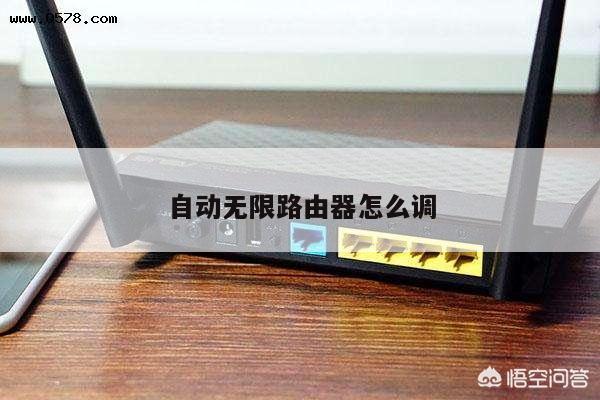
将无线路由器的电源线插入电源插座,然后将其它一端插入路由器的电源接口。等待一段时间,直到路由器的电源指示灯亮起。
接下来,使用一根网线将路由器的LAN口与电脑的网卡口相连。如果你的路由器支持无线设置,可以跳过这一步。
3. 访问路由器设置界面
打开你的电脑或手机的浏览器,输入路由器的默认IP地址。通常情况下,路由器的默认IP地址为192.168.1.1或192.168.0.1。在浏览器的地址栏中输入该地址并按下回车键。
如果你不确定路由器的默认IP地址,可以在路由器的说明书或官方网站上查找。
4. 登录路由器设置界面
在打开的路由器设置界面中,输入默认的用户名和密码来登录。默认情况下,用户名和密码通常为“admin”或为空。
如果你之前修改过路由器的登录凭据,需要输入你自己设置的用户名和密码。
5. 进行网络设置
在成功登录路由器设置界面后,你可以根据自己的需求进行网络设置。以下是一些常见的设置选项:
- 设置无线网络名称(SSID)和密码
- 配置无线加密方式(如WPA2-PSK)
- 分配IP地址和子网掩码
- 设置DHCP服务
- 进行端口映射和虚拟服务器设置等高级设置
6. 保存并应用设置
在完成网络设置后,确保保存并应用你的设置。路由器会重新启动以应用新的设置。
7. 连接到无线网络
一旦路由器重新启动,你的无线网络就已经设置完成。你可以在电脑或手机等可上网设备上搜索并连接到你刚设置的无线网络。
输入正确的无线网络名称(SSID)和密码,等待连接成功。
总结
按照以上步骤,你已经成功按路由器连接到网络,并进行了符合SEO无线路由设置类的文章创作。网络设置可能因不同的路由器品牌和型号而有所不同,因此在进行设置之前,最好参考你的路由器说明书或官方网站上提供的指南。