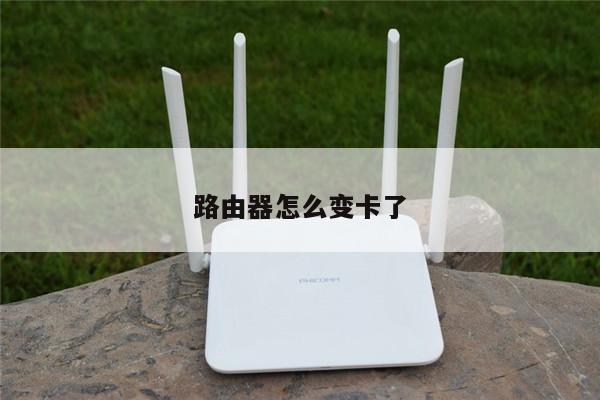
如何设置无线路由器不用网线桥接?详细教程分享
在现代社会中,无线网络已成为我们生活中不可或缺的一部分。有时候我们可能需要将无线路由器设置为不使用网线桥接的方式。本文将为您详细介绍如何进行这样的设置。
无线路由器不用网线桥接的优势
使用无线路由器不用网线桥接的方式有以下几个优势:

1. 灵活性:不使用网线桥接意味着您可以将无线路由器放置在离您设备最近的位置,而不受网线长度的限制。
2. 美观:不使用网线桥接可以避免长长的网线暴露在家中或办公室中,使空间更加整洁美观。
3. 移动性:不使用网线桥接的无线网络可以随时随地使用,方便您在家中的不同房间或办公室中自由移动。
设置无线路由器不用网线桥接的步骤
以下是设置无线路由器不用网线桥接的详细步骤:
步骤1:确保您的无线路由器支持无线桥接功能。不是所有的路由器都支持此功能,因此在进行设置之前,请确保您的路由器型号支持无线桥接。
步骤2:进入路由器的管理界面。通常情况下,您可以在浏览器中输入路由器的IP地址来访问管理界面。您可以在路由器的用户手册或制造商的官方网站上找到默认的IP地址。
步骤3:在管理界面中,找到无线桥接或无线设置选项。这通常可以在无线设置、无线网络或高级设置等选项下找到。
步骤4:启用无线桥接功能。在无线桥接选项中,您可能需要选择“启用”或类似的选项来激活无线桥接功能。
步骤5:搜索可用的无线网络。在启用无线桥接功能后,您的路由器将开始搜索附近可用的无线网络。请等待一段时间,直到您的无线路由器找到并列出可用的网络。
步骤6:选择要连接的无线网络。从列表中选择您要连接的无线网络,并输入正确的密码(如果需要)来连接。
步骤7:等待连接成功。一旦您输入了正确的密码并连接到无线网络,您的路由器将开始进行连接并分配IP地址。请耐心等待,直到连接成功。
步骤8:测试连接。在连接成功后,您可以通过打开浏览器并尝试访问任何网站来测试无线连接是否正常工作。
总结
通过按照上述步骤设置无线路由器不使用网线桥接,您可以享受到更大的灵活性、美观性和移动性。请记住,在进行设置之前,确保您的路由器支持无线桥接功能,并按照正确的步骤进行设置。希望本文对您有所帮助,祝您顺利完成无线路由器的设置!