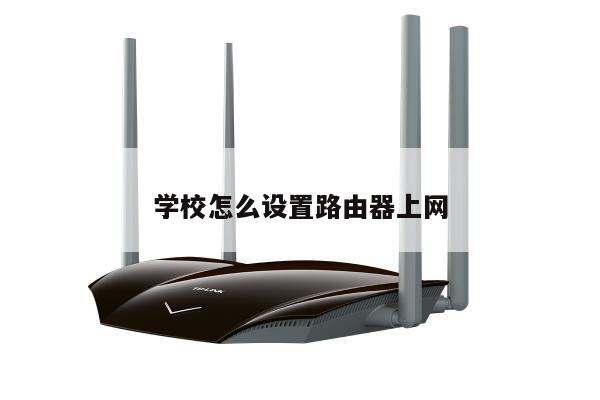
电脑插路由器怎么上网?详细教程和设置指南
在现代社会,无线网络已经成为我们生活中不可或缺的一部分。而要实现无线上网,我们通常需要使用无线路由器。本文将详细介绍如何将电脑连接到无线路由器并成功上网。如果您是一个新手或对无线网络设置不太熟悉,不用担心,我们将为您提供简单易懂的步骤和解释。
步骤一:准备工作
在开始设置之前,确保您已经购买了一台无线路由器,并且将其正确连接到您的宽带调制解调器。确保所有的电缆连接都牢固可靠,以免出现连接问题。

步骤二:连接电脑和无线路由器
1. 首先,将无线路由器的电源插头插入电源插座,并打开路由器的电源开关。
2. 然后,使用一根以太网网线将路由器的LAN口(通常标有“LAN”或“Ethernet”)连接到您电脑的网卡口(通常标有“LAN”或“Ethernet”)。
3. 确保网线两端都插入牢固,并且没有松动。
步骤三:配置无线路由器
1. 打开您的电脑,并启动一个网页浏览器(如Google Chrome、Mozilla Firefox等)。
2. 在浏览器的地址栏中输入无线路由器的默认IP地址。这个地址通常会在路由器的用户手册或背面标签上找到。常见的IP地址包括192.168.0.1或192.168.1.1。
3. 按下Enter键后,将会打开一个登录页面,您需要输入路由器的用户名和密码。这些信息通常也可以在路由器的用户手册中找到。
4. 成功登录后,您将进入无线路由器的设置界面。在这里,您可以进行各种设置,包括网络名称(SSID)、密码、安全性选项等。
5. 首先,为您的网络设置一个易于识别的名称(SSID)。这个名称将在其他设备上显示,以便您能够轻松识别您的网络。
6. 接下来,设置一个安全密码以保护您的网络免受未经授权的访问。选择一个强密码,并确保将其妥善保存。
7. 最后,您可以选择其他高级设置,如端口转发、动态主机配置协议(DHCP)等。这些设置可以根据您的具体需求进行调整。
步骤四:连接到无线网络
1. 在您的电脑上,找到并点击系统托盘中的网络图标。
2. 在弹出的网络列表中,您应该能够看到您刚刚设置的无线网络名称(SSID)。点击该网络名称。
3. 如果您设置了密码,系统将提示您输入密码。输入正确的密码后,点击连接按钮。
4. 一旦连接成功,您的电脑将自动获取无线路由器分配的IP地址,并开始访问互联网。
您已经成功将电脑连接到无线路由器并上网了!您可以尝试打开一个网页或启动一个应用程序来验证您的连接是否正常工作。