天翼网关接路由器:无线路由设置详解及步骤
在现代家庭和办公室中,无线路由器是连接互联网的重要设备。而对于使用中国电信的用户来说,天翼网关接路由器是一种常见的网络配置方式。本文将详细介绍天翼网关接路由器的设置步骤,帮助您快速搭建稳定的无线网络环境。
1. 确认设备和连接
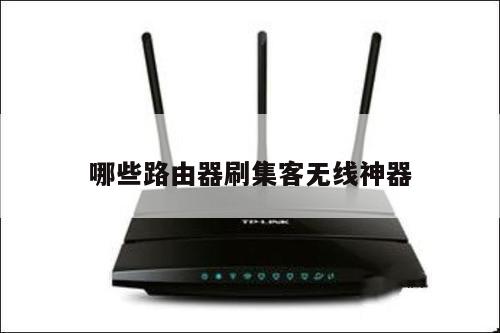
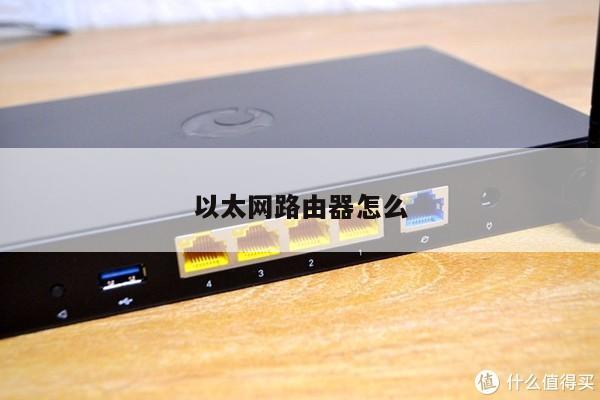
确保您已经准备好以下设备:天翼网关、无线路由器、电脑或手机等连接设备。接下来,将天翼网关和无线路由器通过以太网线连接起来。确保连接稳定并且线缆没有损坏。

2. 进入天翼网关设置界面
打开您的浏览器,输入天翼网关的默认IP地址(通常为192.168.1.1)并按下回车键。这将进入天翼网关的设置界面。您可能需要输入管理员用户名和密码进行登录。如果您不确定,请参考天翼网关的用户手册或联系中国电信客服获取准确的登录信息。
3. 配置天翼网关
在天翼网关的设置界面中,您可以进行一系列网络配置。确保您的天翼网关已经连接到互联网。您可以设置无线网络的名称(SSID)和密码,以便其他设备连接。您还可以配置无线频段、信道等参数,以优化无线信号的稳定性和速度。
4. 设置无线路由器
在天翼网关设置完成后,您需要配置无线路由器以接收天翼网关的信号并进行无线扩展。连接到无线路由器的设备将能够通过无线网络访问互联网。打开无线路由器的管理界面(通常输入192.168.0.1或192.168.1.1),输入管理员用户名和密码进行登录。
5. 连接无线路由器
在无线路由器的设置界面中,您需要进行一些基本配置。将无线路由器的工作模式设置为"无线路由器"或"无线接入点"。输入您在天翼网关中设置的无线网络名称和密码,确保与天翼网关的设置一致。保存并应用您的设置。
6. 测试连接
完成以上步骤后,您的无线路由器已经成功接入天翼网关。您可以尝试连接其他设备到无线网络并测试连接。确保连接稳定并且能够正常访问互联网。
总结
天翼网关接路由器是一种常见的网络配置方式,可以帮助您搭建稳定的无线网络环境。通过以上步骤,您可以轻松地完成天翼网关和无线路由器的设置。确保设备连接稳定并且按照正确的步骤进行设置,这样您将能够享受到快速和可靠的无线网络连接。