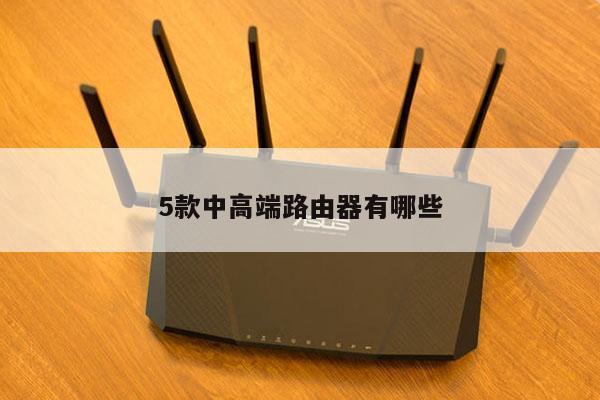
迷你便携无线路由器:打造便捷的无线网络环境
随着移动互联网的快速发展,人们对于无线网络的需求越来越高。迷你便携无线路由器作为一种便捷的无线网络解决方案,受到了越来越多人的关注和喜爱。本文将详细介绍迷你便携无线路由器的特点、使用方法以及如何进行无线路由设置,帮助读者打造便捷的无线网络环境。
一、迷你便携无线路由器的特点
迷你便携无线路由器是一种小巧轻便的无线网络设备,通常体积较小,便于携带。其主要特点包括:

1. 便携性:迷你便携无线路由器体积小巧,重量轻,便于携带。无论是在家中、办公室、旅行中还是在咖啡厅、图书馆等公共场所,都可以随时随地享受到稳定的无线网络连接。
2. 灵活性:迷你便携无线路由器支持多种上网方式,可以通过有线网络、3G/4G网络或者公共无线网络来连接互联网。无论是在家中还是外出旅行,都能够轻松地接入无线网络。
3. 安全性:迷你便携无线路由器支持多种安全加密方式,如WEP、WPA、WPA2等,能够有效保护用户的无线网络安全,防止被他人非法侵入。
二、迷你便携无线路由器的使用方法
使用迷你便携无线路由器非常简单,只需按照以下步骤进行操作:
1. 购买合适的迷你便携无线路由器:根据自己的需求选择合适的迷你便携无线路由器,注意其支持的网络类型和安全加密方式等。
2. 连接电源和网络线:将迷你便携无线路由器插入电源,并使用网络线将其连接到宽带接入设备(如光猫、ADSL猫等)。
3. 打开无线网络功能:在电脑或手机的设置中,找到无线网络设置选项,打开无线网络功能。
4. 搜索并连接无线网络:在无线网络设置界面中,搜索可用的无线网络,找到迷你便携无线路由器的网络名称(SSID),点击连接。
5. 输入密码进行连接:如果迷你便携无线路由器设置了密码,需要在连接时输入正确的密码。
6. 等待连接成功:等待电脑或手机成功连接到迷你便携无线路由器的无线网络,即可开始享受无线上网的便利。
三、迷你便携无线路由器的无线路由设置
对于迷你便携无线路由器的无线路由设置,可以按照以下步骤进行:
1. 登录路由器管理界面:在电脑或手机上打开浏览器,输入迷你便携无线路由器的默认管理地址(通常为192.168.1.1或192.168.0.1),按下回车键进入管理界面。
2. 输入用户名和密码:在管理界面中输入默认的用户名和密码(通常为admin/admin),点击登录按钮进行登录。
3. 进行无线网络设置:在管理界面中找到无线网络设置选项,可以设置无线网络的名称(SSID)、密码、加密方式等。
4. 保存设置并重启路由器:设置完成后,点击保存按钮保存设置,并在管理界面中找到重启选项,点击重启按钮进行路由器的重启。
5. 验证设置是否生效:重启完成后,使用电脑或手机连接到迷你便携无线路由器的无线网络,输入设置的密码进行连接,验证设置是否生效。
通过以上步骤,您就可以轻松地进行迷你便携无线路由器的无线路由设置,为您的无线网络提供更加稳定和安全的连接。
结语
迷你便