如何设置台式电脑与路由器的连接步骤
在现代社会中,台式电脑和无线路由器是我们日常生活中必不可少的工具。无线路由器可以为我们提供稳定的网络连接,而台式电脑则是我们进行工作和娱乐的主要工具。许多人可能对如何正确设置台式电脑与路由器的连接步骤感到困惑。在本文中,我们将详细介绍如何正确设置台式电脑与路由器的连接步骤,以确保您能够顺利地享受网络服务。
步骤一:准备工作
在开始设置台式电脑与路由器的连接之前,您需要准备以下物品:

1. 台式电脑:确保您的台式电脑已经正确连接了电源,并且处于开机状态。
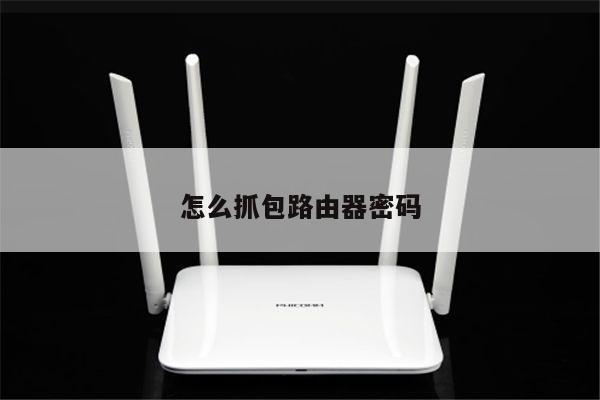
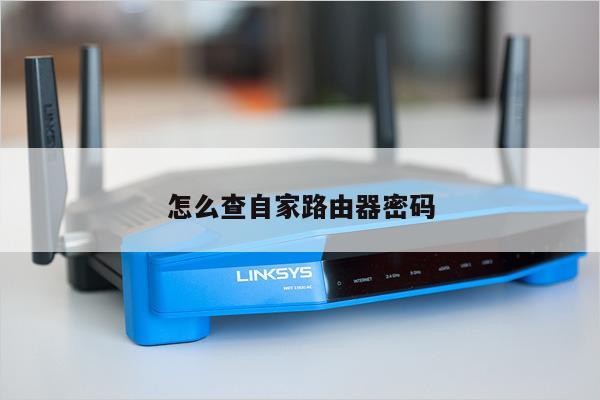
2. 无线路由器:确保您的无线路由器已经正确连接了电源,并且处于开机状态。
3. 网络线:您需要一根网络线将台式电脑与无线路由器连接起来。
步骤二:连接台式电脑与路由器
1. 将一端的网络线插入无线路由器的LAN口(通常为黄色),另一端插入台式电脑的网卡口。
2. 确保网络线插入牢固,没有松动。
3. 确保无线路由器的无线功能已经开启,并且处于正常工作状态。
步骤三:配置网络设置
1. 打开您的台式电脑,并进入操作系统界面。
2. 点击桌面右下角的网络图标,选择“打开网络和共享中心”。
3. 在网络和共享中心界面中,点击“更改适配器设置”。
4. 找到您的无线连接,右键点击并选择“属性”。
5. 在属性窗口中,选择“Internet协议版本4(TCP/IPv4)”,然后点击“属性”按钮。
6. 在弹出的窗口中,选择“自动获取IP地址”和“自动获取DNS服务器地址”,然后点击“确定”按钮。
步骤四:测试连接
1. 确保您的无线路由器已经连接到互联网。
2. 打开您的浏览器,输入一个网址(例如www.google.com),然后按下回车键。
3. 如果您能够成功打开网页并正常浏览,那么恭喜您,您已经成功设置了台式电脑与路由器的连接。