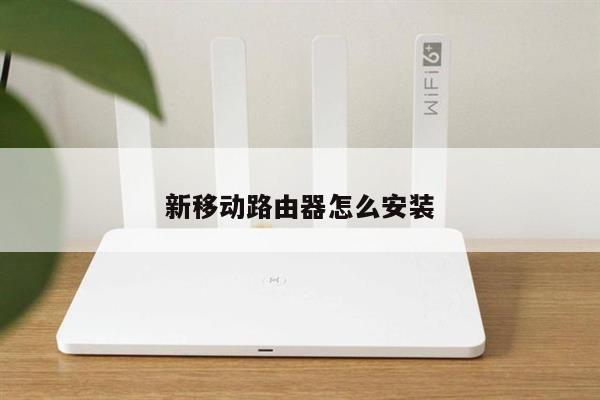
有路由器电脑怎么连接?详细描述和设置无线路由器的方法
在现代社会中,无线路由器已经成为了我们日常生活中不可或缺的设备之一。无线路由器的设置和连接对于我们正常使用电脑和上网来说至关重要。本文将详细描述有路由器电脑怎么连接的方法,并提供一些设置无线路由器的技巧和建议。
1. 连接有线路由器和电脑
我们需要将有线路由器和电脑进行物理连接。有线路由器会提供多个以太网端口,您可以使用一根以太网网线将其中一个端口与您的电脑连接起来。确保网线插入到路由器的LAN端口和电脑的网卡端口上,并确保连接牢固。

2. 配置有线连接
一旦有线路由器和电脑之间建立了物理连接,您需要配置网络设置以确保它们能够正常通信。以下是配置有线连接的步骤:
步骤1:打开您的电脑上的网络设置。在Windows操作系统中,您可以通过控制面板中的“网络和共享中心”或者系统托盘中的网络图标来访问网络设置。在Mac操作系统中,您可以在“系统偏好设置”中找到网络设置。
步骤2:选择您的有线网络连接。在网络设置中,您应该能够看到一个以太网连接或有线连接的选项。点击它,然后选择“属性”或“高级设置”。
步骤3:配置IP地址和DNS服务器。在属性或高级设置中,您可以手动配置IP地址和DNS服务器。通常情况下,您可以选择“自动获取IP地址”和“自动获取DNS服务器地址”,这样系统会自动为您配置。
3. 连接无线路由器
一旦您成功配置了有线连接,接下来就是连接无线路由器。以下是连接无线路由器的步骤:
步骤1:打开您的无线路由器。确保无线路由器已经正确连接到电源,并且处于开启状态。
步骤2:在您的电脑上打开无线网络设置。在Windows操作系统中,您可以通过控制面板中的“网络和共享中心”或者系统托盘中的网络图标来访问无线网络设置。在Mac操作系统中,您可以在“系统偏好设置”中找到无线网络设置。
步骤3:搜索可用的无线网络。在无线网络设置中,您应该能够看到一个列表,显示可用的无线网络。找到您的无线路由器的名称(通常为默认名称或您自己设置的名称),然后点击连接。
步骤4:输入无线网络密码。如果您的无线路由器已经设置了密码保护,系统会要求您输入密码。输入正确的密码后,您的电脑将会连接到无线路由器。
4. 设置无线路由器
一旦您成功连接到无线路由器,接下来就是设置无线路由器以确保网络安全和优化性能。以下是一些设置无线路由器的常见技巧和建议:
- 更改默认管理员密码:为了保护您的路由器免受未经授权的访问,建议您更改默认的管理员密码。这样可以防止他人通过默认密码登录到您的路由器设置界面。
- 更新固件:定期检查并更新您的路由器固件是非常重要的。固件更新通常包含安全性改进和性能优化,确保您的路由器始终运行在最新的版本上。
- 设置无线网络密码:为了保护您的无线网络免受未经授权的访问,建议您设置一个强密码。使用至少8个字符的组合,包括字母、数字和特殊字符,以增加密码的安全性。
- 启用网络加密:通过启用网络加密(如WPA2),可以进一步增强无线网络的安全性。网络加密将防止未经授权的设备连接到您的无线网络。