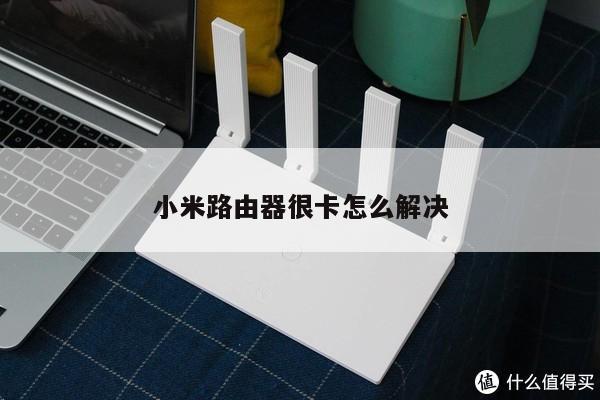
重新装路由器怎么设置?详细步骤和注意事项
重新装路由器是一个常见的操作,无论是更换新的路由器设备还是重新配置现有设备,正确的设置是确保无线网络正常运行的关键。本文将介绍重新装路由器的详细步骤和一些注意事项,帮助您顺利完成设置并优化无线网络连接。
1. 准备工作
在重新装路由器之前,确保您已经完成以下准备工作:

- 路由器设备:购买或准备好新的路由器设备。
- 网络连接:确保您的宽带连接正常工作,并且您拥有正确的用户名和密码。
- 电源和网络线:准备好适配器、电源线和网络线,确保路由器连接到电源和宽带连接。
2. 连接路由器
按照以下步骤连接路由器:
- 将电源线插入路由器的电源接口,并将适配器插入电源插座。
- 将网络线插入路由器的WAN(广域网)端口,并将另一端插入宽带连接的设备(例如光猫)。
- 使用另一根网络线将路由器的LAN(局域网)端口与您的计算机连接。
3. 访问路由器设置页面
要访问路由器的设置页面,请按照以下步骤操作:
- 打开您的Web浏览器(例如Chrome、Firefox等)。
- 在浏览器的地址栏中输入默认的路由器IP地址。常见的默认IP地址包括192.168.0.1、192.168.1.1等。您可以在路由器的用户手册或制造商的网站上找到正确的IP地址。
- 按下Enter键,浏览器将打开路由器的登录页面。
4. 登录路由器
在登录页面中,输入您的路由器用户名和密码。如果您是第一次登录路由器或忘记了登录凭据,请参考路由器的用户手册或重置路由器的方法来获取默认的用户名和密码。
5. 配置无线网络
登录后,您可以开始配置无线网络。以下是一些常见的设置选项:
- 网络名称(SSID):为您的无线网络选择一个易于识别的名称。
- 安全性设置:启用无线加密,选择适当的加密类型(如WPA2),并设置密码保护您的网络。
- 信道选择:选择一个较少干扰的信道,以提供更稳定的无线连接。
6. 其他设置
除了无线网络设置外,您还可以配置其他路由器设置,如:
- 网络类型:选择适合您网络需求的网络类型(如动态IP、静态IP、PPPoE等)。
- 端口转发:如果您需要远程访问设备或设置特定的网络服务,可以配置端口转发规则。
- DHCP设置:如果您希望路由器自动分配IP地址给连接到网络的设备,可以配置DHCP设置。
7. 应用设置并重启路由器
完成所有设置后,记得点击“应用”或“保存”按钮,保存您的更改。重新启动路由器,以确保所有设置生效。
注意事项:
- 在重新装路由器之前,备份您的现有路由器设置,以便在需要时可以恢复。
- 仔细阅读路由器的用户手册和制造商的指南,以了解特定设备的设置和功能。
- 使用强密码保护您的路由器和无线网络,以防止未经授权的访问。
- 定期检查并更新路由器的固件,以确保安全性和性能的最佳状态。