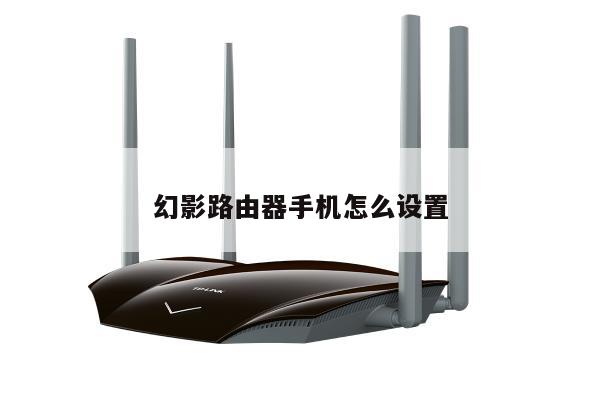
如何开启被关闭的路由器?详细解决方法及设置指南
路由器是我们日常生活中连接互联网的重要设备之一。有时候,我们可能会遇到路由器被意外关闭的情况,导致无法正常上网。本文将为您提供详细的解决方法和设置指南,帮助您重新开启被关闭的路由器,并进行相关设置。
1. 检查电源和连接
确保路由器的电源线已经插好,并且电源插座正常工作。检查路由器与电脑或其他设备的连接是否牢固,确保网线或无线连接正常。

2. 重启路由器
有时候,路由器可能会因为一些临时的问题而关闭。您可以通过以下步骤来重启路由器:
- 拔掉路由器的电源适配器插头,等待约10秒钟。
- 再次插入电源适配器插头,等待路由器重新启动。
3. 检查路由器指示灯
在路由器上,通常会有一些指示灯来显示其工作状态。检查这些指示灯是否正常工作,如果有任何异常情况,可以参考路由器的用户手册来了解其含义以及相应的解决方法。
4. 进入路由器管理界面
如果上述方法都无法解决问题,您可以尝试进入路由器的管理界面进行设置。路由器的管理界面可以通过在浏览器中输入默认的IP地址来访问。您可以在路由器的用户手册或官方网站上找到该地址。
5. 登录并进行设置
一旦成功进入路由器的管理界面,您需要输入正确的用户名和密码进行登录。这些登录凭据通常可以在路由器的用户手册或路由器本身上找到。一旦登录成功,您可以进行以下设置:
- 检查路由器的网络连接设置,确保其连接方式正确。
- 检查无线网络设置,确保无线网络已启用并配置正确的名称和密码。
- 检查安全设置,确保路由器的防火墙和其他安全功能正常工作。
- 根据需要进行其他高级设置,如端口转发、IP过滤等。
6. 联系技术支持
如果您尝试了以上方法仍然无法开启路由器,或者对路由器的设置不太熟悉,建议您联系路由器的技术支持团队寻求进一步的帮助和指导。
总结
通过以上的方法和指南,您应该能够重新开启被关闭的路由器,并进行相关的设置。请记住,在进行任何设置之前,确保您对路由器的设置有一定的了解,以免造成不必要的麻烦。祝您顺利恢复路由器的正常工作,并享受稳定的网络连接!