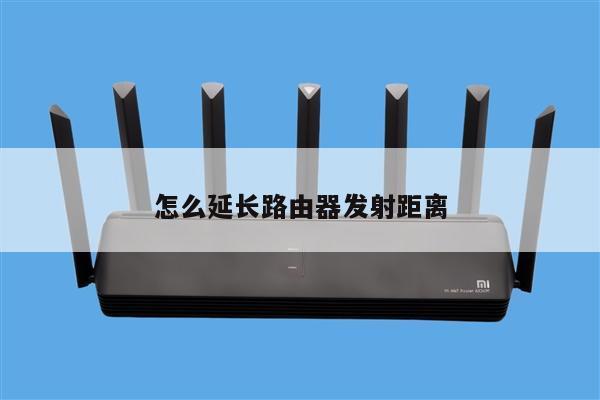
如何设置无线路由器桥接?详细步骤及注意事项
无线路由器桥接是将两个或多个无线路由器连接在一起,以扩大无线网络覆盖范围的一种方法。在这篇文章中,我们将详细介绍如何设置无线路由器桥接,并提供一些注意事项,以帮助您顺利完成设置。
步骤一:准备工作
在开始设置无线路由器桥接之前,您需要完成以下准备工作:

1. 确保您拥有两个或多个无线路由器,其中一个将充当主路由器,其他的将作为桥接路由器。
2. 确保每个路由器都已连接到电源,并且已通过以太网线与计算机或笔记本电脑连接。
步骤二:连接主路由器
1. 将一根以太网线连接到主路由器的LAN口(通常标有黄色),另一端连接到计算机或笔记本电脑的以太网口。
2. 打开您的浏览器,输入主路由器的IP地址(通常为192.168.1.1或192.168.0.1),并按下Enter键。
3. 输入管理员用户名和密码以登录路由器的管理界面。如果您未更改过默认设置,则通常用户名为admin,密码为空。
4. 在路由器的管理界面中,找到并选择“无线设置”或类似选项。
5. 在无线设置中,找到并选择“桥接”或“桥接模式”选项。
步骤三:设置桥接路由器
1. 将另一台无线路由器连接到电源,并使用另一根以太网线将其LAN口连接到计算机或笔记本电脑的以太网口。
2. 打开浏览器,输入桥接路由器的IP地址,并按下Enter键。如果您不确定桥接路由器的IP地址,可以在主路由器的管理界面中查找。
3. 输入管理员用户名和密码以登录桥接路由器的管理界面。
4. 在桥接路由器的管理界面中,找到并选择“无线设置”或类似选项。
5. 在无线设置中,选择“桥接”或“桥接模式”选项,并将其设置为与主路由器相同的无线网络名称(SSID)和安全设置(如加密类型和密码)。
步骤四:连接桥接路由器
1. 断开主路由器和计算机或笔记本电脑之间的以太网连接。
2. 将桥接路由器的电源插头插入电源插座,并确保其已启动。
3. 使用无线设备(如手机、平板电脑或笔记本电脑)搜索无线网络,并选择与主路由器和桥接路由器相同的无线网络名称(SSID)。
4. 输入与主路由器和桥接路由器相同的无线网络密码,以连接到网络。
注意事项
1. 在设置无线路由器桥接时,请确保主路由器和桥接路由器的无线频段(如2.4GHz或5GHz)相同。
2. 确保主路由器和桥接路由器之间的距离不超过无线信号的最大覆盖范围,以保证稳定的无线连接。
3. 如果您遇到任何问题,请参考路由器的用户手册或联系厂商的技术支持部门寻求帮助。
4. 在设置桥接路由器时,建议将其放置在主路由器的覆盖范围内,以确保无线信号的良好传输。