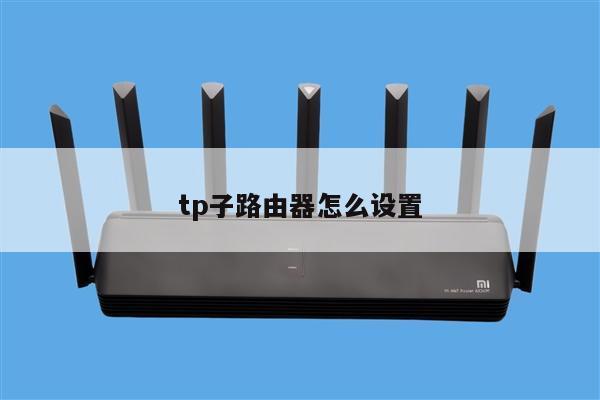
路由器怎么连接到网络?详细描述及无线路由设置
在如今的数字时代,无线路由器成为了我们日常生活中不可或缺的设备之一。对于许多人来说,将路由器连接到网络并进行无线路由设置可能会感到有些困惑。本文将详细描述如何连接路由器到网络,并提供一些无线路由设置的相关知识。
一、连接路由器到网络
1. 确认网络连接:在连接路由器之前,确保您已经具备一个可用的宽带互联网连接,例如ADSL或光纤网络。确保您已经成功地安装和配置了宽带调制解调器,并且能够通过有线方式连接到互联网。

2. 准备所需材料:在连接路由器之前,确保您已经准备好以下材料:路由器、电源适配器、以太网网线。
3. 关闭宽带调制解调器:在连接路由器之前,关闭宽带调制解调器的电源,并将其与电源插座断开连接。
4. 连接路由器:将一端插入路由器的WAN或Internet端口,将另一端插入宽带调制解调器的以太网端口。确保连接牢固。
5. 连接电源:将路由器的电源适配器插入路由器的电源接口,并将其插入电源插座。打开宽带调制解调器的电源。
6. 等待连接:等待一段时间,让路由器与宽带调制解调器建立连接。您可以通过有线方式将计算机连接到路由器的LAN端口,以确保连接成功。
二、无线路由设置
1. 进入路由器设置页面:打开您的网络浏览器,输入路由器的默认IP地址(通常为192.168.1.1或192.168.0.1),按下回车键。您将被要求输入路由器的用户名和密码。如果您没有更改过这些信息,默认用户名和密码通常为admin/admin或admin/password。
2. 设置无线网络名称(SSID):在路由器设置页面中,找到无线设置选项。在该选项下,您将看到一个字段用于设置无线网络名称(SSID)。为您的无线网络起一个易于识别的名称,并确保启用无线网络。
3. 设置无线加密:在无线设置页面中,您还可以找到无线加密选项。选择WPA2-PSK(推荐)或其他加密类型,并设置一个安全的密码。这将确保只有知道密码的人才能连接到您的无线网络。
4. 保存设置并重启路由器:在完成无线路由设置后,确保点击“保存”或“应用”按钮以保存您的设置。重新启动路由器,以使新的设置生效。
5. 连接无线设备:现在,您可以在您的无线设备上搜索并连接到您刚刚设置的无线网络。在设备的无线网络设置中,找到您的网络名称(SSID),输入密码,并连接到网络。
通过以上步骤,您已经成功地将路由器连接到网络,并进行了一些基本的无线路由设置。请记住,在进行任何设置之前,详细阅读您的路由器用户手册,并遵循制造商提供的指导。