光纤猫路由器怎么插线?详细描述和设置步骤
在现代家庭中,无线网络已经成为了我们生活中不可或缺的一部分。而光纤猫路由器作为连接互联网的重要设备之一,它的正确插线和设置对于网络的稳定和速度至关重要。本文将详细介绍光纤猫路由器的插线方法以及如何进行无线路由器的设置,以帮助您更好地使用和享受高速稳定的无线网络。
一、光纤猫路由器的插线方法
1. 首先,确保光纤猫和路由器都已经正确连接到电源,并处于开启状态。

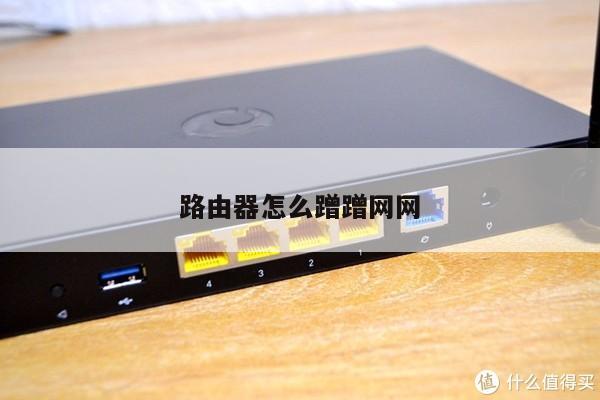
2. 将光纤猫的光纤输出口与光纤猫路由器的WAN口连接。这些接口都是标有相应的标识,如WAN、Internet或者带有一个圆圈的箭头等。
3. 使用一根网线将光纤猫路由器的LAN口与电脑的网卡连接。这样可以通过有线方式进行配置和设置。
4. 确保所有连接牢固无松动,然后打开电脑。
二、无线路由器的设置步骤
1. 打开电脑上的浏览器,输入光纤猫路由器的默认IP地址。这个地址可以在路由器的说明书中找到。常见的默认IP地址有192.168.1.1或192.168.0.1。
2. 输入正确的IP地址后,按下回车键,进入路由器的管理界面。在登录界面中,输入默认的用户名和密码进行登录。如果您不知道这些信息,可以查阅路由器的说明书或者在路由器背面找到默认的用户名和密码。
3. 成功登录后,您将进入路由器的设置界面。在这里,您可以进行各种设置,如修改无线网络名称(SSID)、设置无线密码、选择无线加密方式等。根据您的需求和网络环境,进行相应的设置。
4. 在设置无线密码时,建议选择WPA2-PSK加密方式,并设置一个强密码。这样可以确保您的无线网络更加安全。
5. 完成设置后,记得点击保存或应用按钮,使设置生效。
6. 现在,您可以断开电脑与路由器的有线连接,通过无线方式连接到新设置的无线网络。
三、SEO优化注意事项
在撰写无线路由器设置类的文章时,需要注意以下SEO优化的要点:
1. 标题要明确、简洁,包含关键词,并使用
标签进行标记。
2. 文章内容要详细、全面,至少500个字,包含关键词的相关解释、步骤和注意事项等。
3. 使用合适的段落和标题进行分段,增加文章的可读性和阅读体验。
4. 插入相关图片和示意图,以便读者更好地理解和操作。
5. 内部链接和外部链接的合理使用,增加文章的权威性和可信度。
6. 语言简洁明了,避免冗长的句子和过多的专业术语,使文章更易懂。