怎么让路由器达到百兆
针对怎么让路由器达到百兆这个问题,本文将综合不同朋友对这个怎么让路由器达到百兆以上的知识为大家一起来解答,希望能帮到大家
本文内容目录一览:
wifi怎么设置达到百兆
路由器是百兆的,网速也是百兆的,那就设置好上网参数就可以了,不用做特殊设置
100兆光纤路由器带宽怎么设置
你好,路由器设置跟外网的带宽没有什么关系的,无线路由器设置方法如下:
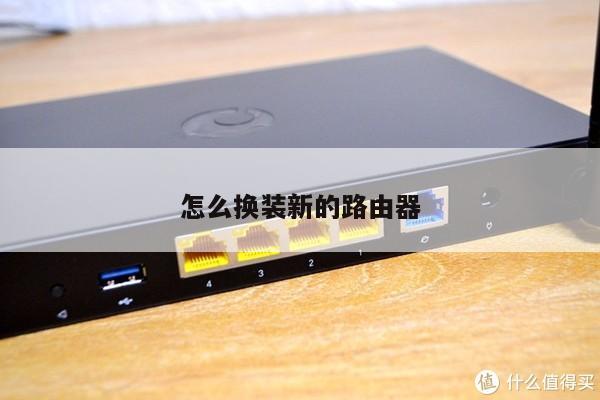
1、首先接通电源,将设备自带的电源适配器一端插入路由器的电源孔,一端插入电源插座。然后,连接WAN口线,将Modem或者是小区宽带的网线连接到路由器的Internet口上。再次,连接LAN口线,再利用一根网线,一端连接在路由器的任意一个LAN口上,另一端连接电脑网卡(台式机、笔记本都可以)。
2、打开电脑,右击桌面上的“网上邻居”,打开属性。再右击“本地连接”,打开属性。
3、在常规选项卡中选择“Internet协议(TCP/IP)”点击“属性”,选择“自动获得IP地址”和“自动获得DNS服务器地址”即可。
4、打开浏览器,在此以IE为例,在地址栏中输入:,即可登录到路由器的管理界面,对路由器进行各项配置。
5、设置WAN口,即Internet口的设置。此步骤主要是设置用户当前的上网类型,一般分为PPPoE、动态IP、静态IP、PPTP、L2TP等。家庭用户大多数使用的是ADSL或者是小区宽带对应的是PPPoE,公司使用的是静态IP方式上网。用户在此不用过多担心自己使用的到底是哪种上网方式,因为智能的路由器会自动侦测用户的上网类型。如果用户不慎丢失了用户名和密码,则可以咨询宽带接入商。
6、当前默认的管理员admin的密码是空的,这太不安全,如果邻居使用无线网络也可以对这个路由器进行设置,所以需要给admin加一个新的密码,点击维护选项卡,输入新的密码后,点击“保存设置”,路由器会自动重启以使更改生效。如果用户愿意也可以更改用户名。再次进入的时候就需要输入用户名和密码了。如果没有密码,就没有权限修改路由器的设置。
7、保存设置,重启路由器就可以上网了。

100兆路由器怎么设置可以达到100兆
一百兆路由器,100兆是它能够承载的带宽极限。网络真的要达到100兆,必须你使用的网络带宽就要不低于100兆,不必进行另外的设置。比如如果你的网络是50兆,怎么设置也不可能有100兆带宽的。
电信宽带100m路由器怎么设置
路由器的参考设置步骤如下(以tplink路由器为例,其它品牌路由器的设置方法大致相同):
1.首先连接线路,可以参考下图
2.线路连接完毕后,打开浏览器输入路由器的管理地址和管理密码然后进入路由器后台(具体路由器的登录地址和登录密码可以参考说明书或者是路由器背面的标签)
3.登录后台后选择快速设置,然后点击下一步
4.选择上网方式,通常ADSL用户则选择第一项PPPoE,如果用的是其他的网络服务商则根据实际情况选择下面两项,如果不知道该怎么选择的话,直接选择第一项自动选择即可,方便新手操作,选完点击下一步;
5.输入从网络服务商申请到的账号和密码,输入完成后直接下一步;
6.设置wifi密码,尽量字母数字组合比较复杂一点不容易被蹭网。
7.输入正确后会提示是否重启路由器,选择是确认重启路由器,重新启动路由器后即可正常上网。
如何让家里的无线网络速度提升一倍?有什么好办法?
在日常生活中,很多小伙伴都会碰到这样一种情况,自己家的无线网明明安装的是200兆或者是300兆的宽带,但是当手机连接无线网上网的时候,却非常卡顿。而且用手机自带的测网速功能,也达不到这么高的速度,顶多只是标配速度的一半,所以,很多小伙伴对此都非常苦恼。其实在碰到这个情况的时候是不用太担心的,只要使用正确的方法,就可以让家里的无线网络速度提升一倍。
我们可以更换家里的路由器,比如原先是200兆或者是300兆,现在就可以换成千兆的路由器。一般来说,运营商安装的宽带,整体的网速是有一定的浮动范围。就像是200兆的宽带一样,最高的宽带也就只能是200兆,无法突破200兆以上的宽带。再加上有时候路由器有些质量问题,因此,上网的速度往往都没有200兆。
如果把路由器更换成1000兆的话,那么即使是200兆的宽带,也能发挥它最大的优势,提高上网的速度。除此之外,想要让家里的无线网络速度提升一倍, 路由器的摆放位置也是非常重要的。一般来说,在使用 WiFi的时候, WiFi信号的强弱对手机上网的速度还是有着很大的影响。
如果上网的位置离路由器比较近的话,网速当然是非常快的。但是,一旦和路由器隔了一层墙或者是距离比较远的时候, WiFi信号就会迅速变得比较弱,网速自然就会差一些。所以说,路由器的摆放位置还是很关键的。最佳的摆放位置,就是让家里的所有智能设备在使用无线网的时候,顶多只隔一道墙的距离。这样一来,所有设备的上网速度都不会变得太差。
以上就是怎么让路由器达到百兆的全部内容了,文章比较长感谢您的耐心阅读,希望能帮到您,