电脑连接路由器未识别网络,如何进行无线路由设置
在现代社会中,无线网络已经成为了人们生活中不可或缺的一部分。有时候我们在连接电脑到路由器时可能会遇到一些问题,比如电脑无法识别路由器的网络。这种情况下,我们需要进行一些无线路由设置来解决问题。
我们需要确保电脑和路由器之间的连接是正确的。我们可以通过以下步骤来检查:

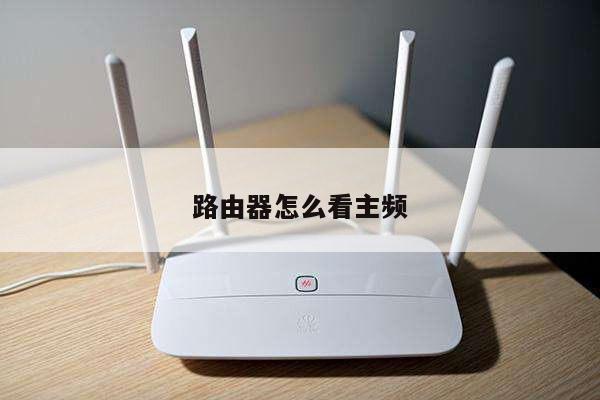
1. 确保电脑和路由器都已经打开,并且处于正常工作状态。检查路由器的电源指示灯是否亮起,以及电脑的无线网络适配器是否已经启用。
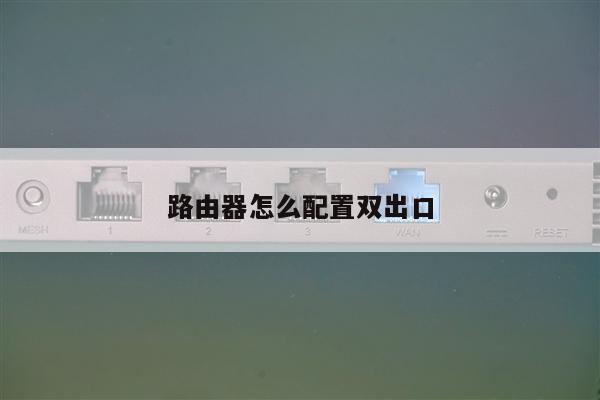
2. 检查电脑和路由器之间的物理连接。确保网线或者无线连接是正确插入到对应的插槽中,并且没有松动或损坏。
3. 检查电脑的无线网络设置。在电脑的设置菜单中,找到无线网络选项,确保无线网络适配器已经启用,并且连接到正确的网络。
如果以上步骤都没有解决问题,我们可以尝试进行一些进一步的无线路由设置。
1. 重启路由器和电脑。有时候,重启可以解决一些临时的网络问题。我们可以先关闭电脑和路由器,然后等待几分钟后再重新打开。
2. 检查路由器的设置。通过输入路由器的IP地址(通常是192.168.1.1或192.168.0.1)进入路由器的管理界面。在管理界面中,我们可以检查无线网络的设置,确保无线网络已经启用,并且设置了正确的安全密码。
3. 更改无线信道。有时候,无线信道的干扰会导致电脑无法识别路由器的网络。我们可以在路由器的管理界面中找到无线设置选项,尝试更改无线信道来解决问题。
4. 更新无线网络适配器的驱动程序。有时候,电脑的无线网络适配器驱动程序可能过时或者不兼容,导致无法连接到路由器的网络。我们可以通过电脑制造商的官方网站或者无线网络适配器制造商的官方网站下载最新的驱动程序,并进行安装。
5. 重置路由器到出厂设置。如果以上步骤都没有解决问题,我们可以考虑将路由器重置到出厂设置。这样会清除所有的设置,并将路由器恢复到初始状态。请注意,重置路由器会导致所有的自定义设置丢失,包括网络名称和密码。
总结起来,当电脑无法识别路由器的网络时,我们可以通过检查连接、重启设备、更改无线信道、更新驱动程序以及重置路由器等方法来进行无线路由设置。希望以上的建议能够帮助您解决问题,并顺利连接到路由器的网络。