怎么连接两台路由器?详细描述和设置教程
在现代家庭和办公环境中,经常需要连接多台路由器来扩展无线网络覆盖范围或实现更高的网络性能。本文将为您提供详细的教程和设置说明,以帮助您连接两台路由器。
为什么需要连接两台路由器?
在某些情况下,单个路由器的无线信号无法覆盖整个房屋或办公室,导致一些区域无法获得良好的网络连接。当网络负载增加时,单个路由器可能无法提供足够的性能。通过连接两台路由器,您可以扩展网络覆盖范围,并提供更高的网络性能。

连接两台路由器的方法
以下是连接两台路由器的几种常见方法:
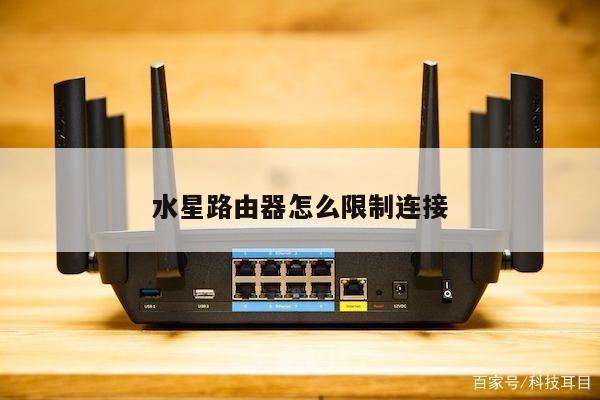
1. 通过以太网电缆连接:这是最简单的方法。您可以使用一根以太网电缆将两台路由器连接在一起。将一端插入主路由器的LAN端口,将另一端插入辅助路由器的WAN端口。确保辅助路由器的WAN口设置为动态IP获取或手动配置为与主路由器相同的子网。
2. 无线桥接模式:某些路由器支持无线桥接模式,允许您通过无线信号将两台路由器连接在一起。在主路由器上启用无线桥接模式,然后在辅助路由器上选择连接到主路由器的无线网络。确保两台路由器的SSID(无线网络名称)和安全设置相同。
3. 有线桥接模式:某些路由器还支持有线桥接模式,可以通过以太网电缆将两台路由器连接在一起。在主路由器上启用有线桥接模式,然后将辅助路由器的LAN口连接到主路由器的LAN口。确保辅助路由器的LAN口设置为与主路由器相同的子网。
设置路由器连接
连接两台路由器后,您需要进行一些设置才能确保它们正确工作。以下是一些常见的设置:
1. 主路由器设置:登录主路由器的管理界面,通常通过在浏览器中输入默认网关IP地址来访问。设置主路由器的无线网络名称(SSID)和密码,确保安全性。您还可以设置DHCP服务器,以为连接到主路由器的设备分配IP地址。
2. 辅助路由器设置:登录辅助路由器的管理界面,同样通过在浏览器中输入默认网关IP地址来访问。将辅助路由器的无线网络名称(SSID)和密码设置为与主路由器相同。确保辅助路由器的IP地址与主路由器的子网相同,但不与主路由器的IP地址冲突。
3. 禁用辅助路由器的DHCP服务器:由于主路由器已经担任了DHCP服务器的角色,为了避免IP地址冲突,您需要在辅助路由器上禁用DHCP服务器功能。
4. 设置无线信道:如果您在同一区域使用多个无线网络,为了避免干扰,建议将主路由器和辅助路由器的无线信道设置为不同的频段。
5. 测试连接:完成所有设置后,重启两台路由器并测试连接。确保您可以从所有设备上成功连接到无线网络,并且在整个覆盖范围内都能获得良好的信号强度和网络性能。