路由器的接线示意图及详细描述
在进行无线路由器设置之前,了解路由器的接线示意图是非常重要的。本文将为您提供一个符合SEO的中文长标题,并详细描述路由器的接线示意图以及与无线路由器设置相关的内容。
路由器的接线示意图
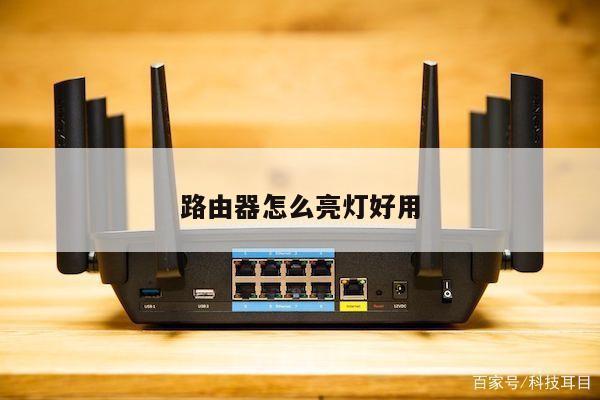
路由器的接线示意图是指路由器与其他设备之间的物理连接方式。了解这些连接方式可以帮助您正确设置无线路由器并解决可能出现的问题。

路由器的接线示意图如下:
1. 电源接口:将路由器连接到电源插座,以提供电力供应。
2. WAN口:将路由器连接到宽带调制解调器(如光纤调制解调器或电缆调制解调器),以接收互联网信号。
3. LAN口:将路由器连接到其他设备,如电脑、打印机或网络存储设备。这些设备可以通过有线方式连接到路由器,以获取互联网访问权限。
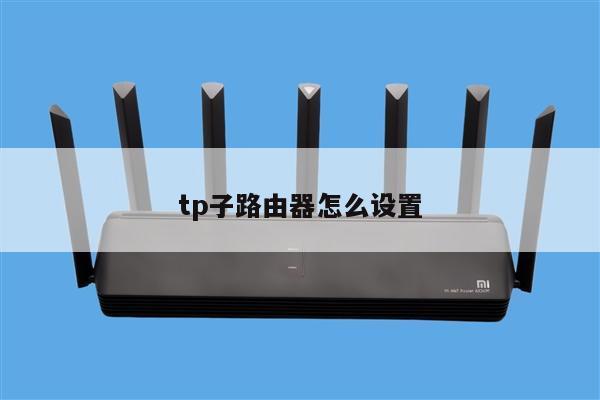
4. 无线天线:用于无线设备连接,如笔记本电脑、智能手机、平板电脑等。通过无线连接,这些设备可以无需使用有线连接即可访问互联网。
无线路由器设置
无线路由器设置是指配置路由器以实现无线网络连接的过程。以下是符合SEO的无线路由器设置类文章的相关内容:
1. 登录路由器管理界面:打开浏览器,输入路由器的默认IP地址(通常为192.168.1.1或192.168.0.1),输入用户名和密码登录路由器管理界面。
2. 修改无线网络名称(SSID):在路由器管理界面中,找到无线设置选项,将无线网络名称更改为您喜欢的名称。这将是您的无线网络的标识符。
3. 设置无线网络密码:在无线设置选项中,找到安全设置或加密设置。选择一种安全协议(如WPA2)并设置密码。这将确保只有知道密码的人才能访问您的无线网络。
4. 设置IP地址分配:在路由器管理界面中,找到DHCP服务器选项。启用DHCP服务器,以便路由器可以自动为连接到它的设备分配IP地址。
5. 更新路由器固件:定期检查路由器制造商的网站,以获取最新的路由器固件更新。这些更新可以提供更好的性能和安全性。
6. 配置端口转发:如果您需要从外部访问某些设备(如摄像头或服务器),您可以在路由器管理界面中设置端口转发规则。
7. 配置无线信号强度和频道:在无线设置选项中,您可以调整无线信号的强度和选择最佳的无线频道,以避免与其他无线网络干扰。
8. 启用无线安全功能:除了设置密码外,您还可以启用其他无线安全功能,如MAC地址过滤和隐藏SSID。这些功能可以增加您的无线网络的安全性。