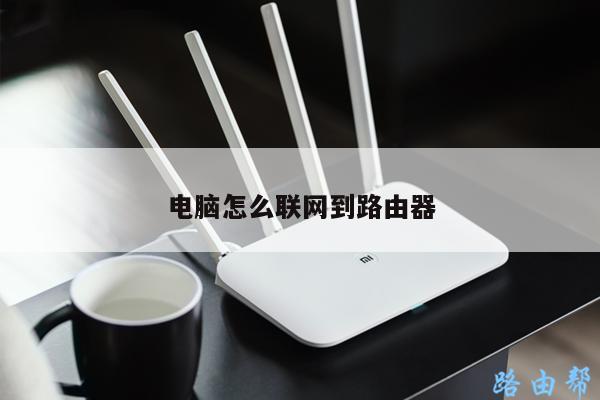
电脑网线怎么插路由器?详细步骤和注意事项
在无线网络设置中,正确插入电脑网线到路由器是非常重要的一步。本文将详细介绍如何正确插入电脑网线到路由器,并提供一些注意事项,以确保您的无线网络连接稳定和高效。
步骤一:选择合适的网线
在插入电脑网线之前,首先要选择合适的网线。常见的网线类型有Cat5、Cat5e、Cat6等。对于大多数家庭用户来说,Cat5e是一个不错的选择,它可以提供高速的网络连接。确保您选择的网线长度足够长,以便将路由器连接到电脑。

步骤二:关闭电脑和路由器
在插入电脑网线之前,务必关闭电脑和路由器。这样做可以避免电流冲击和意外损坏设备的风险。
步骤三:找到路由器的LAN口
在路由器背面或侧面,您将找到几个以太网口,通常标有“LAN”或“Ethernet”。选择其中一个口来插入电脑网线。
步骤四:插入电脑网线
将网线的一端插入选择的LAN口,确保插头完全插入。将另一端插入电脑的网口。
步骤五:开启电脑和路由器
在插入电脑网线之后,可以开启电脑和路由器。等待一段时间,让设备完成启动过程。
注意事项:
- 确保网线插头完全插入到LAN口和电脑网口中。如果没有插入到位,可能会导致连接不稳定或无法连接到网络。
- 如果您的路由器有多个LAN口,请选择其中一个口进行插入。不要随意插入,以免造成网络干扰。
- 如果您的电脑有多个网口,选择其中一个网口进行插入即可。通常情况下,可以选择任意一个网口。
- 在插入网线之前,确保电脑和路由器都已关闭,以免造成电流冲击或设备损坏。
- 如果您的电脑无法连接到网络,请检查网线是否插入正确,是否有损坏或断开的情况。