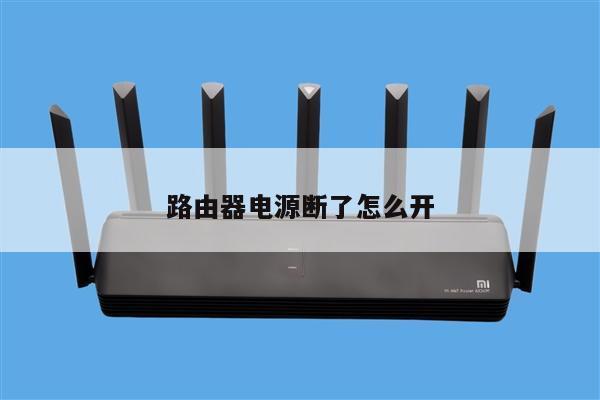
如何检查路由器是否损坏?详细指南及无线路由器设置
无线路由器是我们日常生活中连接互联网的重要设备之一。有时候我们可能会遇到连接问题,无法上网,这可能是由于路由器损坏所致。本文将详细介绍如何检查路由器是否损坏,并提供一些无线路由器设置的相关信息,帮助您解决可能遇到的问题。
如何检查路由器是否损坏?
1. 首先,检查路由器的电源指示灯是否亮起。如果没有亮起,可能是电源适配器故障或电源插座问题。尝试更换适配器或插入其他电器以确认插座是否正常工作。

2. 检查路由器的网络指示灯是否亮起。如果指示灯不亮,可能是由于网络电缆连接问题。尝试重新插拔网络电缆,确保连接牢固。
3. 如果路由器的指示灯正常工作,但您仍无法连接到互联网,可能是路由器设置问题。尝试通过有线连接方式连接电脑和路由器,打开浏览器输入路由器的IP地址(通常为192.168.1.1或192.168.0.1)进入路由器设置界面。
4. 在路由器设置界面中,检查WAN口状态是否正常。如果WAN口状态显示为“未连接”或“无信号”,可能是由于运营商网络故障或者宽带账号设置错误。联系您的网络服务提供商以获取更多帮助。
5. 如果WAN口状态正常,检查路由器的DHCP设置。确保DHCP服务器已启用,并分配了正确的IP地址给连接到路由器的设备。
6. 如果以上步骤都没有解决问题,您可以尝试进行路由器的硬件重置。在路由器背面或底部通常有一个小孔,使用细长的物体(如牙签)长按约10秒钟,直到指示灯闪烁。重新配置您的路由器。
无线路由器设置
1. 登录路由器设置界面后,找到无线设置选项。在这里,您可以更改无线网络名称(SSID)和密码,以增加网络安全性。
2. 您还可以设置无线频段,通常有2.4GHz和5GHz两个选项。2.4GHz频段信号稳定,穿墙能力强,但传输速度较慢;而5GHz频段传输速度更快,但穿墙能力较弱。根据您的需求选择适合的频段。
3. 如果您有多个无线设备连接到路由器,您可以设置无线访问控制,限制特定设备的访问权限,提高网络安全性。
4. 另外,您还可以设置端口转发、虚拟服务器、动态DNS等高级功能,以满足特定需求。
总结
通过以上的步骤,您可以检查路由器是否损坏,并进行相应的设置优化,以确保无线网络的稳定性和安全性。如果问题仍然存在,建议联系专业的网络技术支持人员或更换路由器。定期更新路由器固件也是保持网络安全的重要步骤之一。