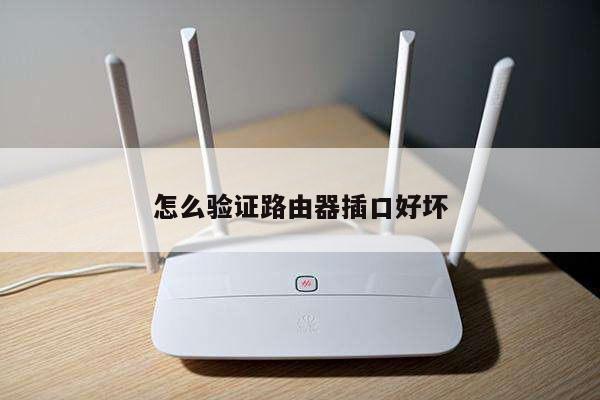
无线路由器慢怎么解决?详细解决方案和设置方法
无线路由器是我们日常生活中必不可少的设备,它为我们提供了便捷的无线网络连接。有时候我们可能会遇到无线路由器慢的问题,这会给我们的网络体验带来很大的困扰。当无线路由器变慢时,我们应该如何解决呢?本文将为您详细介绍解决无线路由器慢的方法和设置技巧。
1. 检查网络连接
当您发现无线路由器变慢时,您应该检查您的网络连接是否正常。您可以通过以下步骤进行检查:

- 检查您的宽带连接是否正常。您可以通过连接有线网络来测试宽带速度,如果有线网络速度正常,那么问题可能出现在无线路由器上。
- 检查您的无线路由器是否连接正常。确保无线路由器的电源线和网络线都连接稳固,并且没有松动或损坏的情况。
2. 优化无线信号
如果您的网络连接正常,但无线路由器仍然慢,那么您可以尝试优化无线信号来改善速度。以下是一些优化无线信号的方法:
- 放置无线路由器的位置:将无线路由器放置在离您使用设备最近的位置,避免障碍物阻挡信号传输。
- 调整无线信道:在无线路由器的设置界面中,您可以尝试更改无线信道,以避免与其他无线设备干扰。选择一个较少被使用的信道,可以提高无线信号的质量。
- 使用信号增强器:如果您的无线信号覆盖范围较大,但信号强度较弱,您可以考虑使用信号增强器来扩大信号覆盖范围。
3. 更新固件
无线路由器的固件是其操作系统,更新固件可以修复一些已知的问题,并提供更好的性能和稳定性。您可以通过以下步骤来更新无线路由器的固件:
- 打开无线路由器的管理界面。您可以在浏览器中输入无线路由器的IP地址来访问管理界面。
- 在管理界面中,找到固件更新选项。这通常在“系统设置”或“高级设置”中。
- 下载最新的固件文件,并按照说明进行更新。请注意,在更新过程中不要中断电源或关闭无线路由器。
4. 控制连接设备数量
无线路由器的性能可能会受到连接设备数量的影响。当连接设备过多时,无线路由器的速度可能会变慢。您可以考虑以下方法来控制连接设备数量:
- 断开不必要的设备连接:检查您的无线路由器的连接列表,断开长时间不使用的设备连接。
- 设置访客网络:如果您有访客使用您的无线网络,您可以设置一个专门的访客网络,以避免访客设备过多占用无线路由器的带宽。
5. 重启无线路由器
如果以上方法都无法解决无线路由器慢的问题,您可以尝试重启无线路由器。重启无线路由器可以清除临时缓存和错误状态,有时可以恢复正常的速度。
当无线路由器变慢时,您可以通过检查网络连接、优化无线信号、更新固件、控制连接设备数量和重启无线路由器等方法来解决问题。希望本文提供的解决方案和设置技巧能帮助您解决无线路由器慢的问题,提升您的网络体验。