联通宽带是否可以使用路由器?详细解析和设置教程
在如今高速发展的互联网时代,越来越多的家庭和企业选择联通宽带作为上网方式。很多用户对于是否可以使用路由器来共享联通宽带存在疑虑。本文将详细解析联通宽带是否可以使用路由器,并提供相应的设置教程,帮助用户实现无线路由设置。
联通宽带是否支持路由器
我们需要明确联通宽带是一种宽带接入方式,与路由器是两个不同的概念。联通宽带提供了宽带接入的服务,而路由器则是一种网络设备,用于将网络信号进行转发和共享。

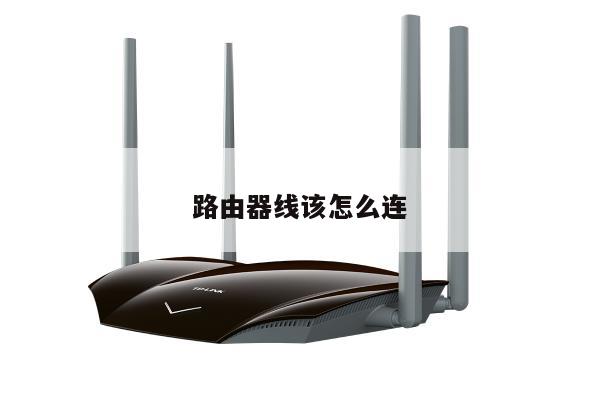
事实上,联通宽带是完全支持使用路由器的。用户可以通过将路由器连接到联通宽带的光猫或者猫口上,实现多台设备的无线上网。
无线路由器设置教程
接下来,我们将提供一份详细的无线路由器设置教程,帮助用户正确设置路由器并实现无线上网。
步骤1:购买合适的路由器
用户需要购买一台符合自己需求的无线路由器。选择时应考虑宽带速度、覆盖范围、安全性等因素。
步骤2:准备工作
在进行设置之前,用户需要准备以下材料和信息:
- 路由器设备
- 联通宽带账号和密码
- 电脑或手机等用于设置的设备
步骤3:连接路由器
将路由器的电源线插入电源插座,并将路由器的WAN口(一般为黄色)与联通宽带的光猫或者猫口连接。
步骤4:设置路由器
使用电脑或手机等设备连接到路由器的无线网络,打开浏览器,在地址栏输入默认网关IP地址(一般为192.168.1.1或192.168.0.1),按下回车键进入路由器的设置界面。
步骤5:登录路由器
根据路由器的品牌和型号,在登录界面输入默认的用户名和密码进行登录。一般情况下,用户名和密码都是admin。
步骤6:配置无线网络
进入路由器的设置界面后,找到无线设置选项,在其中设置无线网络的名称(SSID)和密码,选择适当的加密方式,确保网络安全。
步骤7:保存设置
完成无线网络的配置后,点击保存或应用按钮,使设置生效。
用户已经成功设置了无线路由器,并可以通过联通宽带实现多台设备的无线上网。