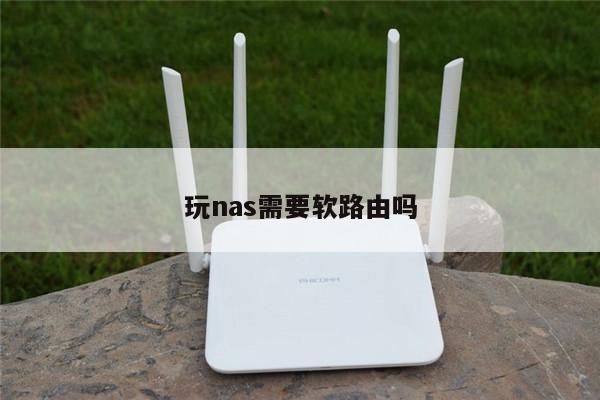
东方有线宽带路由器设置
当你第一次购买路由器或者需要重新设置Wi-Fi网络时,设置过程可能会让你感到有些困惑。不过不用担心,只需按照简单的步骤操作,你就可以快速设置好网络连接并开始畅游互联网
本文内容目录一览:
东方有线的宽带怎么连接路由器
网络电视无线路由器连接东方有线,只需将有线网络连接到路由器的LAN口,然后通过路由器的设置界面将其配置为无线网络即可。
连接路由器 将前端上网的宽带线连接到路由器的WAN口,并确认对应接口的指示灯常亮或闪烁。登录管理界面 手机连接上路由器的无线信号后会自动弹出路由器的登录页面。
东方宽带网络的总线连接路由器的WAN口,路由器的LAN口连接电脑。启动设备后,打开浏览器,在地址栏中输入19161进入无线路由器设置界面。

东方有线宽带如何设置无线路由器
首先将光猫,路由器,机顶盒等设备准备就绪,然后将光猫的LAN口接到无线路由器的WLAN口,接着将无线路由器上的LAN口接到机顶盒的网络口,最后机顶盒的HDMI口通过HDMI专用连接线连接到电视机的HDMI口。
需要增加或购置一个无线路由器,将无线路由器的LAN口连接电脑进入路由器后台进行相关设置,再将其WAN口连接到网络设备或者网线上就可以使用WIFI了。具体的连接操作方法如下:将无线路由器通电压以后使得LAN口与电脑进行连接。
有线电视的宽带装路由器的方法:把从有线电视宽带自带的宽带猫引出的网线接到路由器的WAN端口。用自己买的网线从路由器的LAN端口接到电脑上。设置路由器。要求你输入用户名跟密码,输入OK了,路由器就有了上网的IP。
正确安装、连线无线路由器。登录无线路由器,设置宽带账号、密码。无线网络配置设置wifi密码。保存重启路由器。使用笔记本或者手机搜索无线信号,连接设置密码就可以了。
东方有线怎么设置路由器
1、连接路由器 将前端上网的宽带线连接到路由器的WAN口,并确认对应接口的指示灯常亮或闪烁。登录管理界面 手机连接上路由器的无线信号后会自动弹出路由器的登录页面。
2、请问东方有线宽带连接方式是那一种?给你IP地址连接。给你帐号和密码。设置方法2种:进入路由界面——网络参数——WAN口设置——WAN口连接类型:选择“静态IP”把给你的IP地址输入去,还有服务商DNS。
3、东方宽带网络的总线连接路由器的WAN口,路由器的LAN口连接电脑。启动设备后,打开浏览器,在地址栏中输入19161进入无线路由器设置界面。
4、PC口接路由器WAN口,路由器LAN口接电脑,路由器需要设置成PPPOE拨号连接,把提供给你的账号密码输入路由器内。
东方有线宽带路由器怎么连接
1、网络电视无线路由器连接东方有线,只需将有线网络连接到路由器的LAN口,然后通过路由器的设置界面将其配置为无线网络即可。
2、连接路由器 将前端上网的宽带线连接到路由器的WAN口,并确认对应接口的指示灯常亮或闪烁。登录管理界面 手机连接上路由器的无线信号后会自动弹出路由器的登录页面。
3、东方宽带网络的总线连接路由器的WAN口,路由器的LAN口连接电脑。启动设备后,打开浏览器,在地址栏中输入19161进入无线路由器设置界面。
4、请问东方有线宽带连接方式是那一种?给你IP地址连接。给你帐号和密码。设置方法2种:进入路由界面——网络参数——WAN口设置——WAN口连接类型:选择“静态IP”把给你的IP地址输入去,还有服务商DNS。
5、准备宽带的账号和密码,实现宽带与无线路由器成功连接的第一步就是需要正确输入宽带的账户和密码 接下来进行硬件线路的连接:将Moden网络输出接口与无线路由器WLAN接口相连,然后将无线路由其它LAN接口与电脑网卡相连。
6、PC口接路由器WAN口,路由器LAN口接电脑,路由器需要设置成PPPOE拨号连接,把提供给你的账号密码输入路由器内。
装了东方有线宽带如何接路由器
东方宽带网络的总线连接路由器的WAN口,路由器的LAN口连接电脑。启动设备后,打开浏览器,在地址栏中输入19161进入无线路由器设置界面。
准备宽带的账号和密码,实现宽带与无线路由器成功连接的第一步就是需要正确输入宽带的账户和密码 接下来进行硬件线路的连接:将Moden网络输出接口与无线路由器WLAN接口相连,然后将无线路由其它LAN接口与电脑网卡相连。
请问东方有线宽带连接方式是那一种?给你IP地址连接。给你帐号和密码。设置方法2种:进入路由界面——网络参数——WAN口设置——WAN口连接类型:选择“静态IP”把给你的IP地址输入去,还有服务商DNS。
知道如何设置和管理无线网络和路由器是非常重要的,希望这篇文章可以帮助您更好地掌握这些知识。