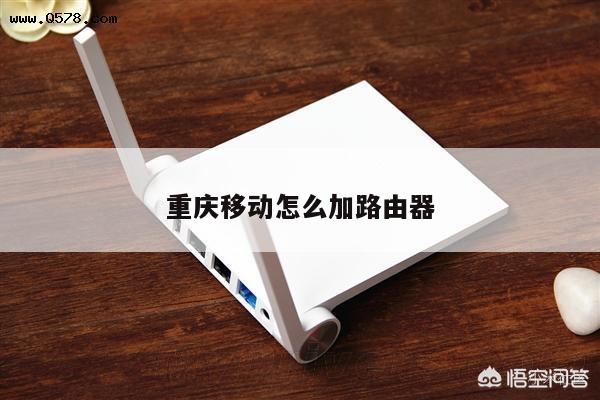
路由器不会设置怎么办?详细解析无线路由器设置方法及常见问题
无线路由器作为家庭网络的核心设备,负责将网络信号传输到各个终端设备,如手机、电脑、平板等。对于一些不熟悉网络设置的用户来说,可能会遇到路由器不会设置的问题。本文将详细解析无线路由器的设置方法,并针对常见问题进行解答,帮助您顺利完成路由器的配置。
一、无线路由器设置方法
1. 连接路由器:首先,将路由器的电源插头插入电源插座,并将路由器的网线插入宽带猫的LAN口,然后将宽带猫的WAN口与路由器的WAN口用网线连接。

2. 访问路由器设置页面:打开电脑的浏览器,输入路由器的默认IP地址(通常为192.168.1.1或192.168.0.1),按下回车键,即可进入路由器的设置页面。
3. 登录路由器:在路由器的登录页面中,输入默认的用户名和密码(通常为admin/admin或者admin/password),然后点击登录按钮。
4. 配置无线网络:在路由器设置页面中,找到无线设置选项,设置无线网络的名称(SSID)和密码,选择加密方式(通常为WPA2-PSK),然后保存设置。
5. 完成设置:根据个人需求,可以进行其他设置,如端口映射、访问控制、QoS等,最后点击保存按钮,完成路由器的设置。
二、常见问题解答
1. 无法访问路由器设置页面怎么办?
- 确保电脑与路由器的连接正常,检查网线是否插紧。
- 确认输入的路由器IP地址是否正确,可以通过在命令提示符中输入"ipconfig"查看本机IP地址,然后尝试输入该IP地址访问路由器设置页面。
- 重启路由器和电脑,有时候问题会因为临时的网络故障而导致。
2. 忘记路由器的登录用户名和密码怎么办?
- 可以尝试使用路由器的默认用户名和密码进行登录,通常可以在路由器的说明书或官方网站上找到。
- 如果无法找到默认用户名和密码,可以尝试将路由器恢复出厂设置,通常有一个物理按钮或孔,长按几秒钟即可恢复。
3. 如何提高无线信号的覆盖范围?
- 将路由器放置在离使用设备较近的位置,避免障碍物阻挡信号传输。
- 调整路由器的天线方向,尽量使信号覆盖范围最大化。
- 使用无线信号扩展器或者Mesh WiFi系统来扩展无线信号覆盖范围。
4. 无线网络频繁掉线怎么办?
- 检查路由器的固件版本,如果存在较旧的版本,可以尝试升级到最新版本。
- 调整路由器的信道,选择较少干扰的信道。
- 确保路由器与使用设备之间的距离不要太远,避免信号衰减。
5. 如何限制其他设备连接我的无线网络?
- 在路由器设置页面中,可以启用访问控制功能,设置允许连接的设备列表,只有列表中的设备才能连接无线网络。
- 启用无线网络密码,并定期更换密码,确保只有知道密码的设备才能连接。