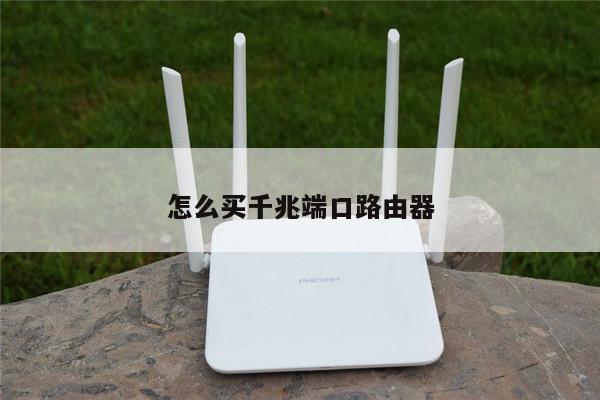
天翼光纤猫连接路由器的设置方法及注意事项
在如今高速互联网的时代,天翼光纤猫连接路由器已经成为了许多家庭和企业网络布局的常见需求。天翼光纤猫作为光纤宽带接入的终端设备,连接到路由器可以实现多台设备的无线上网和有线连接。本文将详细介绍天翼光纤猫连接路由器的设置方法,并提供一些注意事项,帮助用户顺利完成设置。
一、选购适配的路由器
在连接天翼光纤猫之前,首先需要选购一款适配的路由器。天翼光纤猫通常采用光纤接口或者以太网接口输出信号,因此需要选择支持这些接口的路由器。建议选择支持最新无线标准(如802.11ac)的路由器,以获得更好的无线网络体验。

二、连接天翼光纤猫和路由器
1. 首先,将天翼光纤猫的光纤或以太网输出线缆插入到光纤猫的相应接口上。
2. 然后,将另一端的线缆插入路由器的WAN口(广域网口)上。
3. 接下来,将路由器的电源线插入电源插座,并开启路由器电源。
4. 等待一段时间,让天翼光纤猫和路由器建立起连接。
三、配置路由器
1. 打开电脑或手机的浏览器,输入路由器的管理地址,默认为192.168.1.1或192.168.0.1。如果不清楚管理地址,可以在路由器背面或说明书上查找。
2. 输入管理地址后,会跳转到路由器的登录页面。输入默认的用户名和密码进行登录。如果没有修改过,默认的用户名一般为admin,密码为空或为admin。
3. 成功登录后,进入路由器的管理界面。根据自己的需求进行相应的设置,如设置无线网络名称(SSID)、密码、访客网络、端口转发等等。
4. 设置完成后,点击保存并重启路由器。
四、注意事项
1. 在连接天翼光纤猫和路由器之前,务必确保天翼光纤猫已经正常上网,可以通过直连电脑或手机测试。
2. 在设置路由器时,建议修改默认的登录用户名和密码,增强网络安全性。
3. 如果遇到连接问题,可以尝试重新启动天翼光纤猫和路由器,或者重置路由器到出厂设置,并重新进行设置。
4. 如果需要更高级的网络管理功能,可以考虑使用路由器提供的高级设置选项,如QoS(服务质量)、VPN(虚拟专用网络)等。
总结起来,连接天翼光纤猫和路由器需要选购适配的路由器,并按照正确的步骤进行连接。在配置路由器时,注意设置无线网络名称和密码,以及其他相关功能。遇到问题时可以尝试重启设备或重置路由器,并注意网络安全性。通过以上方法和注意事项,您可以轻松地完成天翼光纤猫连接路由器的设置,享受高速稳定的网络体验。