如何重置路由器密码?详细步骤及注意事项
在无线路由器设置中,重置路由器密码是一项重要的任务。无论是忘记密码还是需要更改密码,重置路由器密码可以确保网络安全性。本文将详细介绍如何重置路由器密码的步骤,并提供一些注意事项,以帮助您更好地保护您的无线网络。
步骤一:准备工作
在开始重置路由器密码之前,请确保您已准备好以下物品和信息:

1. 一台连接到路由器的电脑或移动设备。
2. 路由器的管理登录信息,包括用户名和密码。如果您忘记了这些信息,请参考路由器的用户手册或联系厂家获取帮助。
3. 一个针状物或细长的物体,用于按下路由器背面的重置按钮。
步骤二:找到路由器的重置按钮
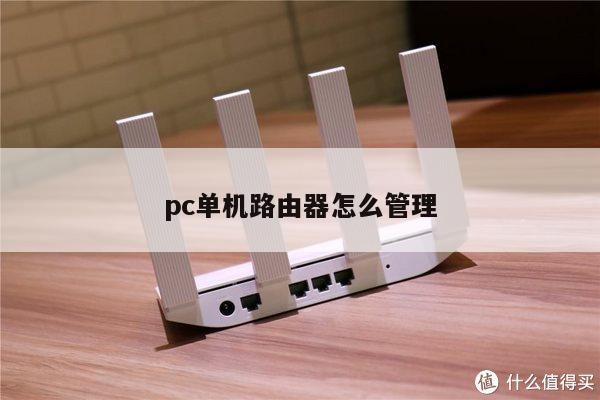
大多数路由器都配有一个位于背面或底部的重置按钮。这个按钮通常是一个小孔,您可以使用针状物或细长的物体按下它。请注意,重置按钮的位置可能因路由器型号而异,因此请参考您的路由器用户手册以确定确切的位置。
步骤三:重置路由器密码
按照以下步骤重置路由器密码:
1. 确保路由器已经连上电源并处于开启状态。
2. 使用针状物或细长的物体按下路由器背面的重置按钮,并保持按下约10秒钟。在此期间,请确保路由器的电源灯和无线信号灯都在闪烁。
3. 松开重置按钮后,等待几分钟,直到路由器重新启动并完成重置过程。路由器将恢复出厂设置,包括默认的用户名和密码。
4. 使用默认的用户名和密码登录到路由器的管理界面。
步骤四:设置新密码
一旦成功登录到路由器的管理界面,您应该立即设置一个新的密码来保护您的网络安全。请按照以下步骤设置新密码:
1. 寻找路由器管理界面中的“密码”或“安全设置”选项。这个选项的具体名称可能因不同的路由器型号而异。
2. 在相应的字段中输入您想要设置的新密码。确保您选择一个强密码,包括字母、数字和特殊字符,并且长度至少为8个字符。
3. 确认新密码并保存更改。
注意事项
在重置路由器密码时,请记住以下几点注意事项:
1. 重置路由器密码将清除所有先前的设置,包括无线网络名称(SSID)、密码和其他自定义设置。在重置路由器密码之前,请确保您备份了重要的网络设置。
2. 请确保您在设置新密码时选择一个强密码,以确保网络的安全性。避免使用与个人信息相关的密码,如生日、姓名等。
3. 如果您不确定如何重置路由器密码或遇到任何问题,请参考路由器的用户手册或联系厂家的技术支持团队寻求帮助。