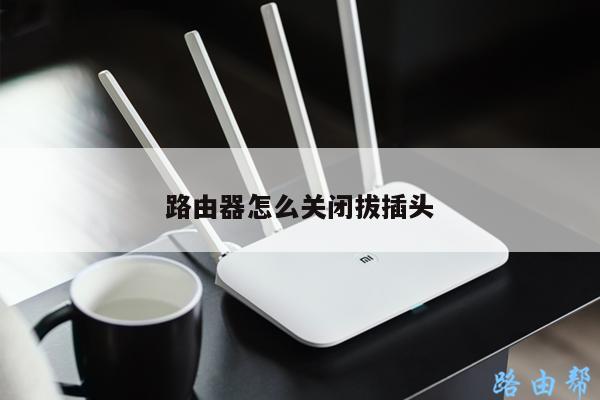
路由器怎么连接无线网?详细教程及设置方法
无线路由器是我们日常生活中必不可少的设备之一,它可以将有线网络连接转化为无线信号,方便我们在家庭、办公室或公共场所使用。如果你刚刚购买了一台新的无线路由器,或者需要重新设置你的网络连接,本文将为你提供一个详细的教程,教你如何连接无线网并进行设置。
第一步:准备工作
在开始设置之前,你需要准备以下几样东西:

1. 一台无线路由器:确保你已经购买了一台适合你需求的无线路由器,并且已经将其正确连接到电源和宽带调制解调器。
2. 一台电脑或移动设备:你需要一台可以连接到无线网络的设备,如笔记本电脑、智能手机或平板电脑。
第二步:连接无线路由器
1. 打开你的电脑或移动设备的无线网络设置:在电脑上,你可以在任务栏或系统设置中找到无线网络图标;在移动设备上,你可以在设置菜单中找到Wi-Fi选项。
2. 搜索可用的无线网络:在无线网络设置中,你应该能够看到一个列表显示可用的无线网络。找到你的无线路由器的名称(通常是一个默认的SSID,如“TP-Link”或“D-Link”)。
3. 连接到无线网络:点击或选择你的无线路由器的名称,然后输入无线网络的安全密码(如果有的话)。安全密码通常可以在无线路由器的背面或说明书中找到。
4. 等待连接成功:一旦你输入了正确的密码,你的设备将会尝试连接到无线网络。稍等片刻,你应该能够看到连接成功的提示或符号。
第三步:设置无线路由器
一旦你成功连接到无线网络,你可以开始设置你的无线路由器。以下是一些常见的设置方法:
1. 输入路由器的IP地址:打开你的网页浏览器,输入无线路由器的IP地址。这个地址是192.168.0.1或192.168.1.1。如果你不确定路由器的IP地址,你可以在路由器的说明书中找到。
2. 登录到路由器的管理界面:在浏览器中输入路由器的IP地址后,你应该能够看到一个登录界面。输入默认的用户名和密码(通常是“admin”),然后点击登录按钮。
3. 进行基本设置:在路由器的管理界面中,你可以进行一些基本的设置,如更改无线网络的名称(SSID)和密码,设置访客网络,启用或禁用无线加密等。
4. 高级设置:如果你对网络设置有更高级的需求,你可以在路由器的管理界面中找到更多的选项,如端口转发、QoS设置、MAC地址过滤等。这些设置通常需要一些网络知识,如果你不确定如何设置,最好参考路由器的说明书或咨询专业人士。
第四步:测试连接
一旦你完成了无线路由器的设置,你可以测试一下你的无线网络连接是否正常。你可以尝试打开一个网页,发送一封电子邮件或使用其他需要网络连接的应用程序。如果一切正常,恭喜你,你已成功连接到无线网络!
总结
通过上述的步骤,你应该能够轻松地连接无线路由器并进行设置。不同的无线路由器品牌和型号可能会有些差异,所以最好在设置之前参考你的路由器说明书。保持你的无线网络安全也非常重要,确保你设置了一个强密码,并定期更改密码以防止未经授权的访问。祝你享受无线网络带来的便利!