如何设置两路由器串联网络?详细教程及配置指南
在现代家庭和办公环境中,无线路由器已成为我们日常生活中不可或缺的设备之一。有时一个无线路由器的覆盖范围可能不足以覆盖整个区域,这就需要我们考虑将两个路由器串联起来,以扩展网络覆盖范围。本文将详细介绍如何设置两个路由器的串联网络,并提供相关配置指南。
为什么需要两个路由器串联网络?
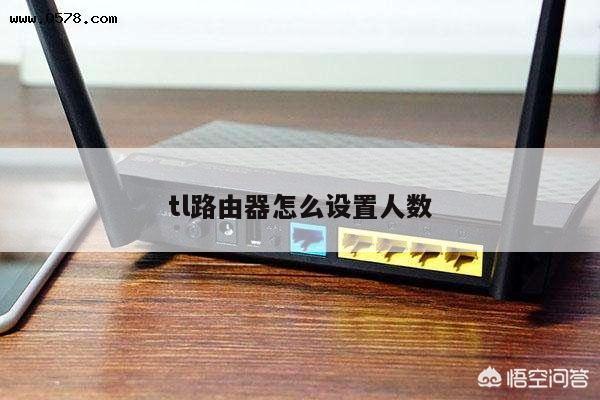
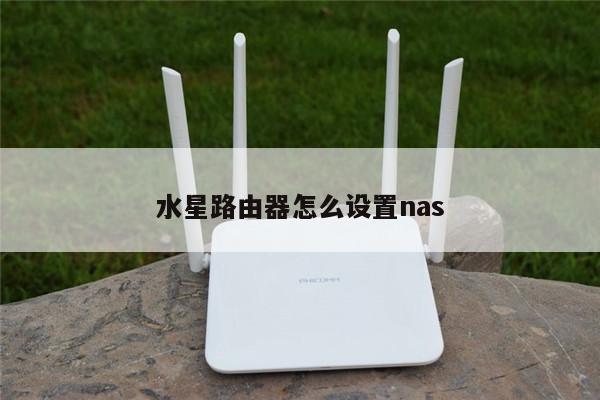
在某些情况下,一个单独的无线路由器无法覆盖整个房屋或办公室的范围。这可能是由于建筑物的结构、墙壁的隔离效果或其他干扰因素所致。为了解决这个问题,我们可以通过将两个路由器串联起来来扩展网络覆盖范围。一个路由器将充当主路由器,连接到互联网并提供主要的网络连接,而另一个路由器则作为扩展路由器,负责扩展网络覆盖范围。

设置两个路由器串联网络的步骤
以下是设置两个路由器串联网络的详细步骤:
1. 首先,确定哪个路由器将充当主路由器,哪个将充当扩展路由器。通常情况下,主路由器连接到互联网并提供主要的网络连接。
2. 将主路由器连接到互联网。使用一根以太网电缆将主路由器的WAN(广域网)端口连接到您的宽带调制解调器或网络接入点。
3. 打开主路由器的管理界面。通常情况下,您可以在浏览器中输入路由器的默认IP地址来访问管理界面。大多数路由器的默认IP地址是192.168.0.1或192.168.1.1。输入该IP地址并按下Enter键。
4. 在管理界面中,找到“无线设置”选项。在这里,您可以设置主路由器的无线网络名称(SSID)和密码。确保选择一个安全的密码来保护您的网络免受未经授权的访问。
5. 将扩展路由器连接到主路由器。使用另一根以太网电缆将扩展路由器的WAN端口连接到主路由器的LAN端口。扩展路由器将通过主路由器获得网络连接。
6. 打开扩展路由器的管理界面。使用浏览器输入扩展路由器的默认IP地址,并按下Enter键。
7. 在扩展路由器的管理界面中,找到“无线设置”选项。在这里,您可以设置扩展路由器的无线网络名称(SSID)和密码。确保与主路由器的设置保持一致,以便无缝切换网络。
8. 在扩展路由器的设置中,找到“无线重复器”或“无线桥接”选项。启用该选项,以确保扩展路由器将无线信号转发到主路由器。
9. 保存并应用所有设置。重启主路由器和扩展路由器,以确保新的配置生效。
注意事项和最佳实践
在设置两个路由器串联网络时,有几个注意事项和最佳实践值得注意:
1. 确保两个路由器使用不同的IP地址。这样可以避免冲突和网络故障。
2. 尽量将两个路由器的无线信道设置为不同的频段,以减少干扰和冲突。
3. 在选择路由器时,尽量选择支持无线桥接或无线重复器功能的型号。
4. 定期检查和更新路由器的固件,以确保安全性和性能的最佳状态。