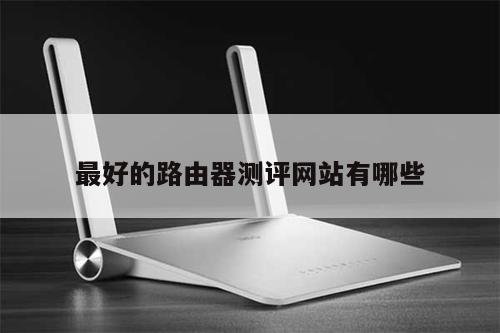
光猫如何与路由器连接?详细步骤和设置方法
光猫和路由器是现代家庭网络的重要组成部分。光猫作为接收光纤信号并将其转换为网络信号的设备,而路由器则负责将网络信号分发给各个设备。正确连接光猫和路由器可以确保稳定的网络连接和良好的网络体验。下面将详细介绍光猫和路由器的连接步骤及设置方法。
步骤一:准备工作
1. 确保你已经购买了合适的光猫和路由器设备。

2. 确认光猫和路由器的电源均已插好,并处于正常工作状态。
3. 确认光猫和路由器的网络线都已准备好。
步骤二:连接光猫和路由器
1. 将一端的网络线插入光猫的LAN口(通常为黄色接口)。
2. 将另一端的网络线插入路由器的WAN口(通常为蓝色接口)。
3. 确保连接牢固,并确保网络线没有损坏。
步骤三:设置路由器
1. 打开电脑或手机上的浏览器,并输入路由器的默认IP地址。通常为192.168.1.1或192.168.0.1。如果不确定,请查看路由器的说明书。
2. 输入默认的用户名和密码登录路由器的管理界面。如果没有更改过,默认的用户名一般为admin,密码为空或为admin。
3. 进入路由器的设置界面后,根据具体的路由器型号和厂商进行设置。你需要设置无线网络的名称(SSID)和密码,选择合适的加密方式(如WPA2-PSK),并进行其他网络设置(如DHCP、端口转发等)。
4. 确认设置无误后,保存并应用设置。
步骤四:测试网络连接
1. 在电脑或手机上搜索无线网络,并找到刚刚设置的无线网络名称(SSID)。
2. 输入无线网络密码,并连接到该网络。
3. 打开浏览器,访问任意网站,确保能够正常上网。
通过以上步骤,你已经成功地将光猫和路由器连接在一起,并进行了基本的无线路由器设置。请注意,不同品牌和型号的路由器设置界面可能会有所不同,具体操作请参考对应的说明书或厂商网站。
一些常见问题和解决方法
1. 如果光猫和路由器连接后无法上网,可以尝试重启光猫和路由器,并检查网络线的连接是否正确。
2. 如果无线网络连接不稳定,可以尝试将路由器放置在离设备更近的位置,或调整无线信号的频道。
3. 如果忘记了路由器的登录密码,可以通过重置路由器来恢复出厂设置,并使用默认的用户名和密码登录。