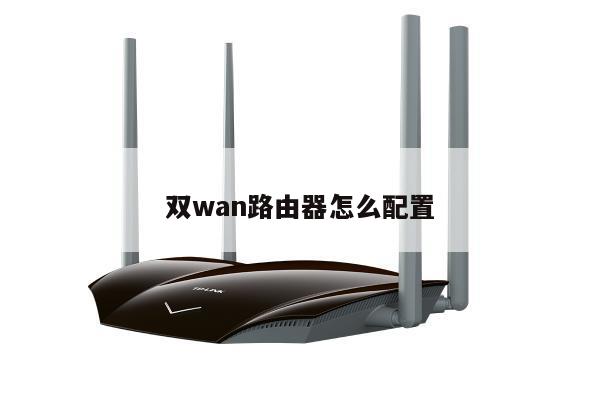
路由器显示连接感叹号?如何解决连接问题?
在无线路由器设置中,当你的路由器显示连接感叹号时,这意味着你的设备无法正常连接到互联网。这可能是由于多种原因引起的,包括网络故障、设备配置问题或信号干扰等。在本文中,我们将讨论如何解决这个连接问题,并提供一些有用的技巧来优化你的无线路由器设置。
1. 检查网络连接
你需要确认你的网络连接是否正常。检查你的调制解调器是否正常工作,并确保所有的电缆连接都牢固无误。如果你的调制解调器显示正常工作,但路由器仍然显示连接感叹号,那么可能是路由器设置或配置的问题。

2. 重新启动路由器和设备
有时候,重新启动路由器和设备可以解决连接问题。尝试将路由器和调制解调器断电,等待几分钟后再重新连接电源。重新启动你的设备,如电脑、手机或平板电脑。重新启动这些设备可以清除任何临时问题,使其重新连接到路由器。
3. 检查无线信号强度
如果你的路由器显示连接感叹号,可能是由于无线信号强度不足引起的。尽量将你的设备靠近路由器,以确保信号强度足够。如果可能的话,尝试将路由器放置在中心位置,以最大限度地覆盖你的房屋或办公室。
4. 检查无线频道干扰
无线路由器通常使用2.4GHz或5GHz频段进行通信。这些频段可能会受到其他电子设备的干扰,如微波炉、蓝牙设备或无线电话。通过更改无线频道,可以减少干扰,提高连接质量。在路由器设置界面中,你可以找到无线频道选项,并选择一个不受干扰的频道。
5. 更新路由器固件
路由器固件是操作系统的一部分,它控制路由器的功能和性能。如果你的路由器显示连接感叹号,可能是因为固件过时或存在一些错误。访问路由器的管理界面,检查是否有可用的固件更新。如果有更新,按照说明进行更新,并重新启动路由器。
6. 重置路由器设置
如果以上方法都无效,你可以考虑重置路由器的设置。这将恢复路由器到出厂设置,并清除所有的配置。请注意,重置路由器将删除你之前的设置,包括无线网络名称和密码。在执行此操作之前,确保你有备份你的路由器设置,并准备重新配置路由器。
总结起来,当你的路由器显示连接感叹号时,你可以尝试检查网络连接、重新启动路由器和设备、检查无线信号强度、检查无线频道干扰、更新路由器固件或重置路由器设置。通过这些方法,你应该能够解决连接问题,并优化你的无线路由器设置,以获得更好的网络连接质量。良好的无线路由器设置是确保稳定和快速的互联网连接的关键。