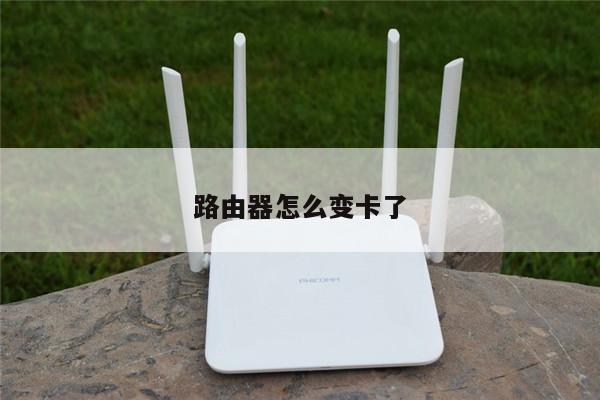
小米路由器桥接设置图解:详细教程及步骤
在无线路由器设置中,小米路由器桥接设置是一项常见的需求。通过桥接设置,可以将小米路由器连接到现有的无线网络中,扩展网络覆盖范围,提供更好的信号强度和稳定性。本文将为您提供一份详细的小米路由器桥接设置图解教程,帮助您轻松完成设置。
步骤一:准备工作
在开始设置之前,确保您已经完成以下准备工作:

1. 小米路由器:确保您已经购买并连接了小米路由器。
2. 网络环境:确保您已经有一个可用的无线网络,并且知道该网络的名称(SSID)和密码。
步骤二:登录路由器管理界面
1. 打开您的电脑或移动设备,并连接到小米路由器的无线网络。
2. 打开任意浏览器,输入路由器的默认管理地址(通常为192.168.31.1)并回车。
3. 输入您设置的管理员账号和密码登录路由器管理界面。
步骤三:进入桥接设置
1. 在路由器管理界面中,点击左侧菜单栏中的“高级设置”选项。
2. 在高级设置页面中,点击“无线网络”选项卡。
3. 在无线网络页面中,找到“桥接设置”选项并点击进入。
步骤四:开始桥接设置
1. 在桥接设置页面中,首先点击“扫描”按钮,系统将自动搜索附近的可用无线网络。
2. 在搜索结果列表中,找到并选择您要连接的无线网络,并点击“连接”按钮。
3. 输入您选择的无线网络的密码,并点击“确定”按钮。
4. 系统将自动进行连接测试,如果连接成功,将显示“连接成功”的提示信息。
步骤五:保存设置并重启
1. 在桥接设置页面中,点击“保存”按钮,将设置保存到路由器中。
2. 在弹出的对话框中,点击“确定”按钮确认保存设置。
3. 保存成功后,点击页面右上角的“重启”按钮,将路由器重启以使设置生效。
完成以上步骤后,您的小米路由器将成功完成桥接设置,并与现有的无线网络连接起来。您可以通过路由器管理界面中的状态信息,查看连接状态和信号强度等详细信息。
总结
小米路由器桥接设置是一项非常实用的功能,可以帮助您扩展无线网络覆盖范围,提供更好的信号强度和稳定性。本文通过详细的图解教程,向您展示了如何进行小米路由器桥接设置。希望这份教程能够帮助到您,并使您能够轻松完成设置。如果您在设置过程中遇到任何问题,建议您参考小米官方网站或咨询专业人士的帮助。祝您设置顺利!