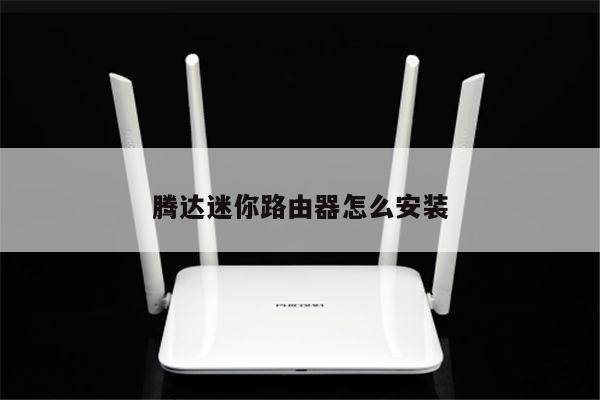
电脑的猫和路由器连接:详细指南和设置教程
在现代社会中,电脑和路由器的连接变得非常重要。无论是在家庭还是办公环境中,我们都需要确保电脑和路由器之间的连接稳定和高效。本文将为您提供一个详细的指南和设置教程,以确保您的电脑和路由器之间的连接顺畅。
1. 确保硬件连接正确
您需要确保电脑和路由器之间的硬件连接正确。这包括将电脑的网线插入路由器的LAN口,以及将路由器的电源插头插入电源插座。确保所有连接牢固且无松动。

2. 确认网络设置
在连接电脑和路由器之前,您需要确认网络设置。打开电脑的控制面板,找到并点击“网络和Internet”选项。在新窗口中,选择“网络和共享中心”。在左侧面板中,点击“更改适配器设置”。
在适配器设置窗口中,您将看到一系列网络连接选项。找到您要连接的网络适配器,右键点击并选择“属性”。在属性窗口中,找到并选择“Internet协议版本4(TCP/IPv4)”,然后点击“属性”。
在新窗口中,确保“获取IP地址自动”和“获取DNS服务器地址自动”选项被勾选。点击“确定”保存更改。
3. 连接到无线网络
您可以连接电脑到无线网络。在任务栏右下角找到网络图标,点击并选择您的无线网络名称。输入您的无线网络密码,然后点击“连接”。
一旦连接成功,您将看到任务栏右下角的网络图标显示已连接状态。您现在可以开始使用互联网。
4. 路由器设置
为了确保电脑和路由器之间的连接稳定和高效,您可能需要进行一些路由器设置。打开您的浏览器,输入路由器的IP地址(通常为192.168.1.1或192.168.0.1),然后按下回车键。
在路由器登录页面中,输入您的用户名和密码。如果您没有更改过默认设置,您可以在路由器的用户手册或制造商的网站上找到默认的用户名和密码。
登录成功后,您将进入路由器的设置界面。在这里,您可以进行各种设置,如更改无线网络名称和密码、设置访客网络、配置端口转发等。
5. 更新路由器固件
您应该定期更新路由器的固件。制造商会定期发布固件更新,以修复漏洞、提供新功能和改进性能。通过更新固件,您可以确保路由器始终具有最新的功能和安全性。
要更新固件,您可以在路由器的设置界面中找到“固件升级”或类似选项。根据制造商的指南,下载最新的固件文件并将其上传到路由器。
总结
通过正确连接电脑和路由器,并进行适当的网络和路由器设置,您可以确保电脑和路由器之间的连接稳定和高效。定期更新路由器固件也是非常重要的。遵循本文中的指南和教程,您将能够轻松设置和优化您的无线路由器,以获得更好的网络体验。