如何设置新的无线路由器?详细步骤和注意事项
无线路由器是我们日常生活中必不可少的设备之一,它能够提供无线网络连接,使我们能够在家中或办公室中自由地上网。对于新购买的无线路由器来说,正确设置无线网络是至关重要的。在本文中,我们将详细介绍如何设置新的无线路由器,并提供一些相关的注意事项。
步骤一:准备工作
在开始设置新的无线路由器之前,确保您已经完成以下准备工作:

1. 确认您已经购买了适合您需求的无线路由器,并且已经拆开包装。
2. 确保您已经连接好了您的宽带上网设备,例如光纤猫或者ADSL调制解调器。
3. 准备一台电脑或移动设备,用于设置无线路由器。
步骤二:连接无线路由器
1. 将无线路由器的电源适配器插入电源插座,并将其连接到无线路由器上。
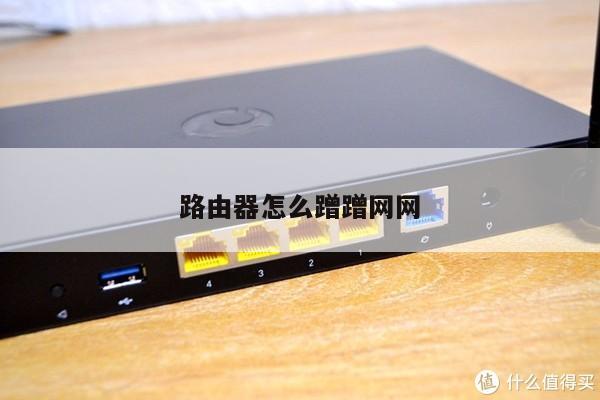
2. 使用一根以太网网线,将无线路由器的LAN口(通常标有“LAN”或“Ethernet”)连接到您的电脑或移动设备的以太网口。
步骤三:访问无线路由器的管理界面
1. 打开您的电脑或移动设备上的浏览器,输入无线路由器的默认IP地址。通常情况下,默认IP地址为192.168.0.1或192.168.1.1。如果您不确定无线路由器的默认IP地址,可以查看无线路由器的说明书或者在无线路由器上查找。
2. 输入默认IP地址后,按下回车键,您将被引导到无线路由器的管理界面。
步骤四:设置无线网络
1. 在无线路由器的管理界面中,找到“无线设置”或类似的选项。
2. 在无线设置中,您可以设置无线网络的名称(也称为SSID)和密码。选择一个易于记忆的网络名称,并设置一个强密码以确保网络安全。
3. 根据您的需求,您还可以设置其他无线网络参数,例如无线频段(2.4GHz或5GHz)、加密方式(WPA2推荐)等。
4. 完成设置后,保存并应用您的更改。
步骤五:连接无线设备
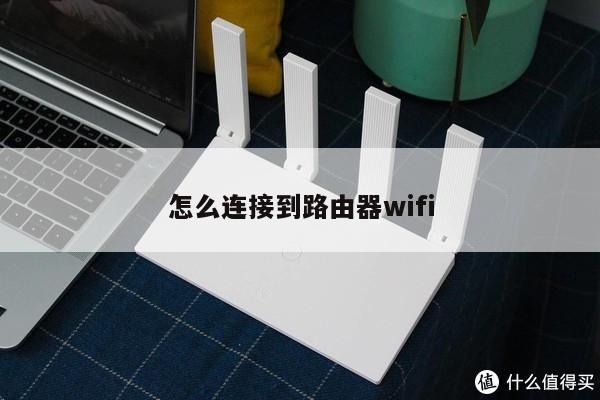
1. 现在,您已经成功设置了新的无线网络。使用您的电脑或移动设备,搜索可用的无线网络,并找到您刚刚设置的网络名称(SSID)。
2. 点击连接,并输入您设置的密码。如果一切顺利,您的设备将成功连接到无线网络。
注意事项:
1. 在设置无线网络之前,确保您已经了解了您的宽带上网账号和密码,以便在需要时输入。
2. 在设置无线网络名称和密码时,避免使用个人信息或常见的短语,以增加网络的安全性。
3. 定期更改无线网络密码,以防止未经授权的访问。
4. 在设置无线网络时,可以选择启用网络隐藏功能,使您的无线网络对外不可见。这样可以增加网络的安全性,但也会增加连接新设备的复杂度。
5. 如果您遇到任何问题或困惑,请参考无线路由器的说明书或联系无线路由器厂商的技术支持。