如何正确接入第二个路由器?详细教程及设置方法
在当前的无线网络环境中,很多家庭或办公室都需要覆盖更大的区域,以满足更多的设备连接需求。而接入第二个路由器是一种常见的解决方案。本文将详细介绍如何正确接入第二个路由器,并提供相关设置方法,帮助您轻松扩展无线网络覆盖范围。
第一步:选择合适的第二个路由器
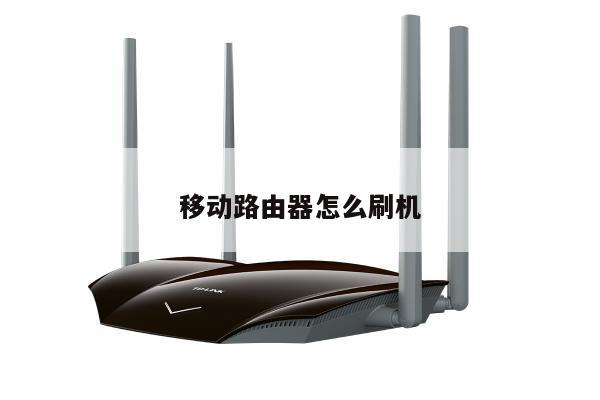
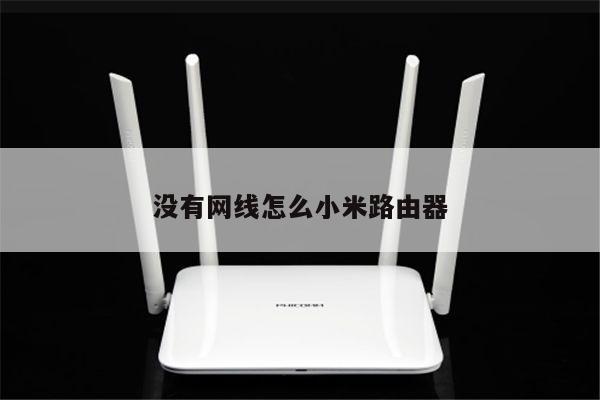
在接入第二个路由器之前,首先需要选择一个合适的路由器。建议选择与当前主路由器品牌和型号相同或兼容的第二个路由器,以确保更好的兼容性和稳定性。第二个路由器最好支持无线桥接(Wireless Bridge)或无线扩展(Wireless Extender)功能,以便实现无线信号的传输和覆盖扩展。

第二步:准备工作
在接入第二个路由器之前,需要进行一些准备工作:
1. 确保主路由器正常工作并连接到互联网。
2. 确保您拥有第二个路由器的管理权限,通常需要通过浏览器登录路由器的管理界面。
3. 准备一根网线用于连接主路由器和第二个路由器。
第三步:连接第二个路由器
接下来,按照以下步骤连接第二个路由器:
1. 将一端的网线连接到主路由器的LAN口(通常标有黄色),将另一端连接到第二个路由器的WAN口(通常标有蓝色)。
2. 确保两个路由器的电源都已接通,并等待路由器启动。
第四步:设置第二个路由器
一旦连接完成,就需要进行第二个路由器的设置:
1. 打开浏览器,输入第二个路由器的管理地址(通常为192.168.1.1或192.168.0.1),然后按回车键。
2. 输入您的路由器的用户名和密码,以登录到管理界面。如果您没有更改过默认的登录凭据,可以查找路由器的用户手册或在互联网上搜索默认的用户名和密码。
3. 进入路由器的设置界面后,根据您的需求进行相应的设置。您可以更改无线网络名称(SSID)、密码、加密方式等。
4. 确保将第二个路由器的IP地址设置为与主路由器在同一子网,但与主路由器的IP地址不同。如果主路由器的IP地址为192.168.1.1,您可以将第二个路由器的IP地址设置为192.168.1.2。
5. 如果您希望第二个路由器作为无线扩展器工作,则需要启用无线桥接或无线扩展功能,并按照相关设置进行配置。
第五步:测试连接
完成第二个路由器的设置后,您可以进行连接测试,以确保一切正常。您可以使用手机、平板电脑或其他设备尝试连接到第二个路由器的无线网络,并测试互联网连接是否正常。如果一切正常,您已成功接入第二个路由器。
总结起来,接入第二个路由器需要选择合适的路由器、进行准备工作、连接路由器并进行相应的设置。通过正确的操作和设置,您可以轻松扩展无线网络覆盖范围,满足更多设备的连接需求。希望本文提供的详细教程和设置方法能够帮助到您。