薄荷路由器设置:详细步骤和常见问题解决
引言
薄荷路由器是一款功能强大的无线路由器,它提供了快速、稳定的网络连接,并具备丰富的设置选项。本文将详细介绍薄荷路由器的设置步骤,并提供一些常见问题的解决方法,帮助您顺利完成无线路由器的设置。
步骤一:连接薄荷路由器
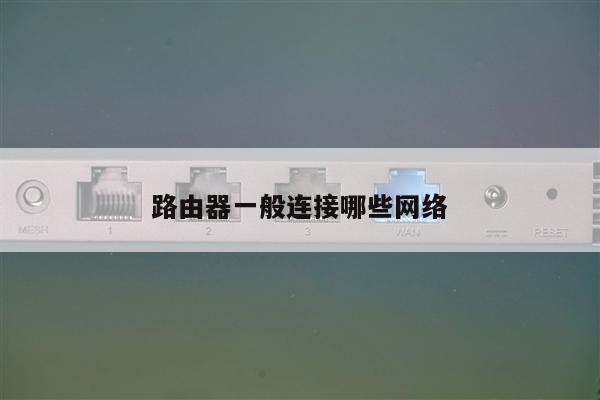
确保您已经正确连接了薄荷路由器到电源和宽带网络。接下来,按照以下步骤进行设置:

1. 打开您的电脑或手机的Wi-Fi设置,找到并连接到薄荷路由器的无线网络。
2. 打开您的浏览器,输入薄荷路由器的默认IP地址(通常为192.168.1.1)并按回车键。
3. 输入默认的用户名和密码(通常为admin/admin),然后点击登录。
步骤二:配置无线网络
一旦成功登录到薄荷路由器的管理界面,您可以根据自己的需求进行以下配置:
1. 修改无线网络名称(SSID):在无线设置中,您可以更改无线网络的名称,使其更易于识别。
2. 设置密码:在安全设置中,您可以设置一个强密码来保护您的无线网络,确保只有授权人员可以访问。
3. 选择加密类型:薄荷路由器支持多种加密类型,如WPA/WPA2-PSK、WPA3等。选择适合您的安全级别的加密类型,并设置相应的密码。
步骤三:其他设置
除了无线网络设置外,薄荷路由器还提供了其他一些重要的设置选项:
1. DHCP设置:您可以选择启用或禁用DHCP服务器,DHCP服务器负责为连接到路由器的设备分配IP地址。
2. 端口转发:如果您需要在局域网内访问特定的服务(如Web服务器、FTP服务器等),您可以在端口转发设置中配置相应的规则。
3. 家长控制:薄荷路由器提供了家长控制功能,允许您限制特定设备的上网时间和访问内容。
常见问题解决
在设置薄荷路由器时,您可能会遇到一些常见问题。以下是一些常见问题的解决方法:
1. 无法登录路由器管理界面:确保您输入的IP地址、用户名和密码正确。如果您忘记了登录凭据,可以尝试将路由器恢复到出厂设置并使用默认凭据登录。
2. 无法连接到无线网络:检查您的设备是否连接到正确的无线网络,并确保输入了正确的密码。还可以尝试重启路由器和设备。
3. 无法访问互联网:检查您的宽带连接是否正常。您可以尝试重新启动路由器和宽带调制解调器。
结论
薄荷路由器是一款功能强大的无线路由器,通过正确设置,您可以享受到稳定、安全的无线网络连接。本文提供了详细的设置步骤和常见问题的解决方法,希望能帮助您顺利完成薄荷路由器的设置。如果您仍然遇到问题,请参考薄荷路由器的官方文档或联系客服支持。