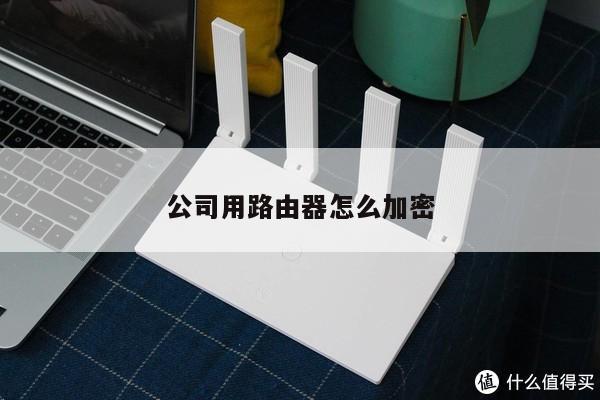
知乎如何设置无线路由器?详细教程分享
无线路由器是我们日常生活中必不可少的网络设备之一,它能够将网络信号无线传输到各个角落,让我们能够随时随地连接互联网。在知乎上,有很多关于无线路由器设置的问题,下面将为大家详细介绍如何在知乎上设置无线路由器。
第一步:了解无线路由器的基本知识
在开始设置无线路由器之前,我们需要了解一些基本的知识。无线路由器是一种网络设备,它能够将来自宽带调制解调器的网络信号转化为无线信号,让我们的电脑、手机等设备能够通过无线方式连接互联网。无线路由器有许多不同的品牌和型号,每个品牌和型号的设置方式可能会有所不同,因此在设置之前需要查看无线路由器的说明书或者在知乎上搜索相关问题。

第二步:连接无线路由器
在设置无线路由器之前,我们需要先将它连接到电脑或者手机上。通常情况下,无线路由器会提供一个以太网接口,我们可以使用网线将无线路由器与电脑或者手机连接起来。如果你使用的是电脑,可以将网线插入电脑的网口,然后将另一端插入无线路由器的以太网接口。如果你使用的是手机,可以使用一个网线转接头将网线连接到手机的充电口,然后将另一端插入无线路由器的以太网接口。
第三步:打开浏览器并输入无线路由器的IP地址
在连接无线路由器之后,我们需要打开浏览器并输入无线路由器的IP地址。通常情况下,无线路由器的IP地址为192.168.1.1或者192.168.0.1,你可以在无线路由器的说明书中找到正确的IP地址。在浏览器的地址栏中输入无线路由器的IP地址,然后按下回车键。
第四步:输入默认的用户名和密码
在打开无线路由器的管理界面之后,我们需要输入默认的用户名和密码进行登录。通常情况下,无线路由器的默认用户名为admin,密码为空或者为admin。你可以在无线路由器的说明书中找到正确的默认用户名和密码。输入正确的用户名和密码后,点击登录按钮进行登录。
第五步:进行无线路由器的基本设置
在成功登录无线路由器之后,我们可以进行一些基本的设置,例如修改无线路由器的名称和密码,设置无线信号的加密方式等。你可以根据自己的需求进行相应的设置,然后点击保存按钮保存设置。
第六步:连接设备到无线路由器
在完成无线路由器的基本设置之后,我们可以将电脑、手机等设备连接到无线路由器上。通常情况下,我们可以在设备的无线网络设置中找到无线路由器的名称,然后输入无线路由器的密码进行连接。连接成功后,我们就可以随时随地使用互联网了。