如何插路由器的线?详细描述及无线路由设置方法
在家庭网络中,无线路由器是连接互联网的重要设备之一。而正确插入路由器的线是确保网络连接稳定和快速的关键步骤。本文将详细描述如何插入路由器的线,并提供无线路由器的设置方法,以帮助您轻松建立一个高效的家庭网络。
1. 准备工作
在开始插入路由器线之前,确保您已经准备好以下材料和设备:

- 一台无线路由器
- 一根网线(RJ45线)
- 一台电脑或智能手机
- 一个可用的互联网服务提供商(ISP)账号和密码
2. 插入路由器线
按照以下步骤插入路由器的线:
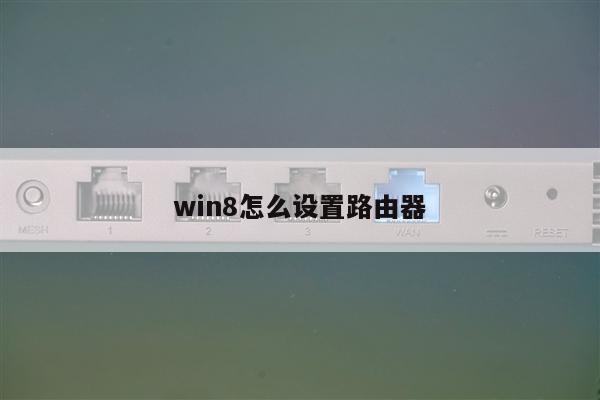
1. 将一端的网线插入路由器的WAN(广域网)端口。该端口位于路由器背面,并且与其他端口有所不同。
2. 将另一端的网线插入您的宽带调制解调器的LAN(局域网)端口。这个端口通常与路由器的WAN端口相邻。
3. 设置无线路由器
完成插入路由器线之后,您需要进行无线路由器的设置。以下是一些基本步骤:
1. 打开您的电脑或智能手机,并连接到无线路由器的Wi-Fi网络。您可以在路由器背面或说明书中找到Wi-Fi网络名称(SSID)和密码。
2. 打开您的网页浏览器,并输入路由器的IP地址。路由器的IP地址为192.168.0.1或192.168.1.1。如果您不确定,请参考路由器的说明书。
3. 输入路由器的管理员用户名和密码。这些凭据通常也可以在路由器的背面或说明书中找到。如果您从未更改过这些凭据,则默认用户名为“admin”,默认密码为空。
4. 在路由器的管理界面中,您可以进行各种设置,包括更改Wi-Fi网络名称和密码、配置网络安全性、设置端口转发等。根据您的需求进行相应的设置。
5. 完成设置后,记得保存并重启路由器,以使更改生效。
4. 测试网络连接
完成无线路由器的设置后,您可以通过以下步骤测试网络连接是否正常:
1. 打开您的电脑或智能手机,并连接到您刚刚设置的Wi-Fi网络。
2. 打开您的网页浏览器,并尝试访问一个网站,如www.google.com。如果网页能够正常加载,则表示网络连接正常。
3. 如果网络连接存在问题,您可以尝试重新启动路由器和宽带调制解调器,或者联系您的互联网服务提供商寻求进一步的帮助。
总结
插入路由器线和正确设置无线路由器是建立高效家庭网络的重要步骤。通过按照上述步骤进行操作,您可以轻松地插入路由器线,并进行无线路由器的设置。确保您的网络连接稳定和快速,以满足您的互联网需求。如果您遇到任何问题,不要犹豫与互联网服务提供商或路由器制造商联系,寻求专业帮助。