天翼宽带路由器 % - 详细设置指南及常见问题解答
天翼宽带路由器是中国电信提供的一款高性能无线路由器,为用户提供稳定可靠的网络连接。本文将详细介绍天翼宽带路由器的设置指南,帮助用户轻松配置无线网络,并解答常见问题。
一、天翼宽带路由器的基本设置
1. 连接天翼宽带路由器:将宽带线缆连接到路由器的WAN口,并将路由器的电源线插入电源插座。

2. 登录路由器管理界面:打开浏览器,输入默认的管理地址(通常为192.168.1.1),输入默认的用户名和密码(通常为admin/admin),登录路由器管理界面。
3. 修改管理员密码:为了保护路由器的安全性,建议用户在首次登录后修改管理员密码。
4. 设置无线网络名称(SSID):在无线设置界面中,设置一个易于识别的无线网络名称,以便用户在连接时能够快速找到。
5. 设置无线密码:在无线设置界面中,设置一个强密码来保护无线网络的安全性。
6. 保存设置:完成以上设置后,记得点击保存按钮,使设置生效。
二、无线网络高级设置
1. MAC地址过滤:通过MAC地址过滤功能,用户可以限制只有特定设备才能连接到无线网络。
2. 网络分段:如果用户有多个局域网设备,可以通过网络分段功能将它们分隔开,提高网络性能和安全性。
3. 客户端管理:用户可以查看当前连接到路由器的设备列表,并对其进行管理,例如限制其访问时间或设置优先级。
4. 安全防护:开启路由器的防火墙功能,可以有效防止来自外部网络的攻击。
三、常见问题解答
1. 如何重置天翼宽带路由器到出厂设置?
答:在路由器背面找到重置按钮,使用尖状物长按约10秒钟,直到所有指示灯都闪烁,表示路由器已经恢复到出厂设置。
2. 如何解决无线网络信号弱的问题?
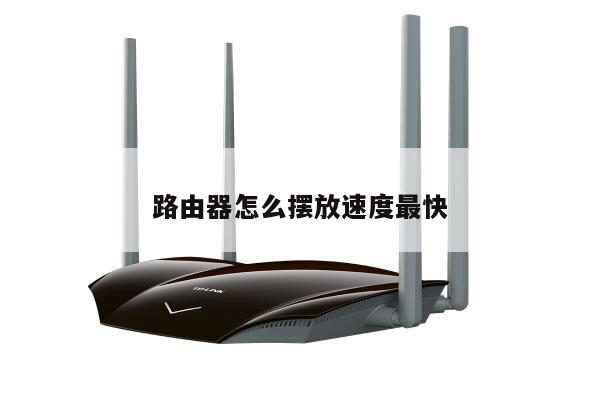
答:尝试将路由器放置在中心位置,避免障碍物阻挡信号传输;调整路由器的天线方向;尝试更换无线信道,避免与其他无线设备干扰。
3. 如何修改无线网络密码?
答:登录路由器管理界面,进入无线设置界面,找到无线密码选项,输入新的密码并保存设置。
4. 如何限制某些设备的上网时间?
答:在客户端管理界面,找到目标设备,设置其访问时间限制,例如只允许在特定时间段内上网。