移动猫的设置无线路由器:详细步骤和技巧
移动猫的设置无线路由器是许多人在家庭或办公环境中常常遇到的问题。无线路由器的设置对于网络连接的稳定性和速度至关重要。本文将详细介绍如何在移动猫上设置无线路由器,并提供一些技巧和注意事项,以确保您能够顺利完成设置过程。
1. 确认设备和连接
在开始设置无线路由器之前,确保您已经准备好以下设备和连接:

- 一台移动猫(通常由您的网络服务提供商提供)
- 一台无线路由器(确保与您的网络服务提供商兼容)
- 一根以太网网线
2. 连接移动猫和无线路由器
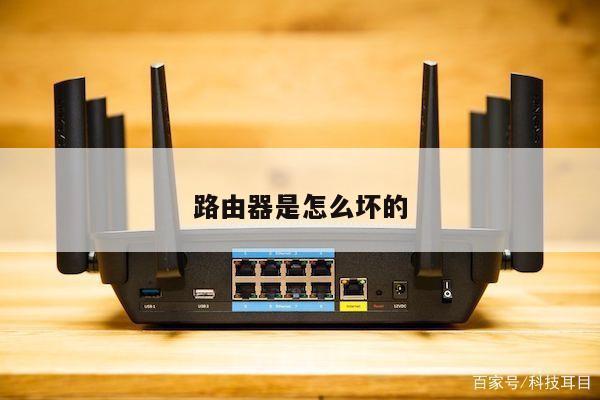
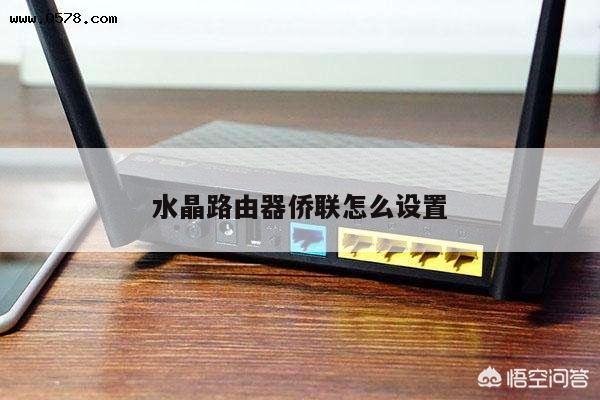
将一端的以太网网线插入移动猫的LAN口,然后将另一端插入无线路由器的WAN口。确保连接牢固。
3. 登录无线路由器的管理界面
打开您的电脑浏览器,输入无线路由器的默认IP地址(通常为192.168.0.1或192.168.1.1),然后按下回车键。这将打开无线路由器的管理界面。
4. 配置无线路由器的基本设置
在管理界面中,您需要进行一些基本设置,包括:
- 修改无线路由器的管理员密码:确保密码强度足够,以保护您的网络安全。
- 设置无线网络名称(SSID):选择一个易于识别的名称,以便您的设备能够轻松连接到网络。
- 配置无线网络密码:选择一个强密码来保护您的网络免受未经授权的访问。
5. 设置无线路由器的安全性
为了提高网络的安全性,您可以采取以下措施:
- 启用网络加密:选择WPA2加密,这是目前最安全的加密方式。
- 启用防火墙:设置防火墙规则,以阻止未经授权的访问和恶意攻击。
- 禁用远程管理:确保只有您在本地网络中才能管理无线路由器。
6. 配置无线路由器的其他功能
根据您的需求,您还可以配置一些其他功能,例如:
- 客户端控制:限制特定设备的访问权限。
- 端口转发:允许特定应用程序或服务在网络上运行。
- 动态DNS:允许您通过域名而不是IP地址访问您的网络。
7. 保存并重启无线路由器
在完成所有设置后,确保点击保存按钮以保存您的更改。重启无线路由器以应用新的设置。
8. 连接您的设备到无线网络
您可以通过搜索并连接到您刚刚设置的无线网络来连接您的设备。在您的设备上找到无线网络列表,选择您设置的网络名称(SSID),然后输入您设置的密码。
通过按照以上步骤进行设置,您应该能够成功地将无线路由器连接到移动猫,并享受到稳定和安全的无线网络连接。请记住,不同的无线路由器品牌和型号可能会有些差异,因此在进行设置之前,最好参考您的无线路由器的用户手册或咨询相关技术支持。