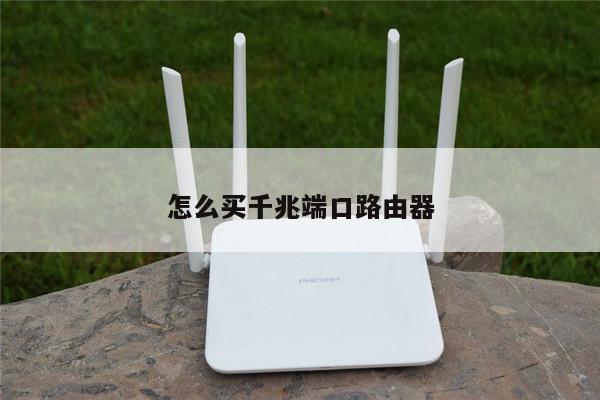
联通宽带无线路由器设置教程:详细指南及常见问题解答
联通宽带无线路由器设置是确保您能够享受无线网络连接的重要步骤。在本篇文章中,我们将为您提供一个详细的指南,帮助您正确设置联通宽带无线路由器,并解答一些常见问题,以确保您的网络连接稳定和高效。
第一步:准备工作
在开始设置之前,您需要准备以下设备和信息:

1. 联通宽带无线路由器:确保您已经购买了适合您需求的无线路由器,并确保其兼容联通宽带。
2. 联通宽带账号和密码:您需要正确的联通宽带账号和密码才能进行设置。
3. 电脑或手机:您需要一台能够连接到无线路由器的设备,以便进行设置。
第二步:连接无线路由器
1. 将无线路由器的电源适配器插入电源插座,并打开无线路由器的电源开关。
2. 使用网线将无线路由器的LAN口与联通宽带猫(或光猫)的WAN口连接。
3. 等待一段时间,直到无线路由器的指示灯显示正常工作状态。
第三步:进入路由器设置页面
1. 打开您的电脑或手机,并确保其连接到无线路由器的网络。
2. 打开任意浏览器,输入无线路由器的默认IP地址(通常为192.168.1.1或192.168.0.1)并按下回车键。
3. 输入默认的用户名和密码(通常为admin/admin),进入路由器的设置页面。
第四步:配置联通宽带
1. 在路由器设置页面中,找到“网络设置”或类似的选项,并点击进入。
2. 选择“宽带设置”或类似选项,并点击“添加”或“配置”按钮。
3. 输入您的联通宽带账号和密码,并选择您的联通宽带连接类型(通常为PPPoE)。
4. 点击“保存”或“应用”按钮,保存您的设置。
第五步:配置无线网络
1. 在路由器设置页面中,找到“无线设置”或类似的选项,并点击进入。
2. 配置您的无线网络名称(SSID)和密码(WPA/WPA2加密)。
3. 点击“保存”或“应用”按钮,保存您的设置。
常见问题解答
1. 无线路由器无法连接到联通宽带?
- 确保您已正确连接无线路由器和联通宽带猫,并检查所有连接线是否牢固。
- 确认您的联通宽带账号和密码是否正确。
- 尝试重新启动无线路由器和联通宽带猫,等待一段时间后再次尝试连接。
2. 无线网络信号弱怎么办?
- 将无线路由器放置在中心位置,避免障碍物阻挡信号传输。
- 尝试调整无线路由器的天线方向,以获得更好的信号覆盖范围。
- 考虑使用无线信号增强器或安装额外的无线路由器来扩展信号覆盖范围。
3. 如何更改无线网络名称和密码?
- 进入路由器设置页面,找到“无线设置”或类似选项。
- 在相应的选项中,找到您的无线网络名称(SSID)和密码设置,并进行修改。
- 点击“保存”或“应用”按钮,保存您的更改。