电脑连接路由器的设置:详细步骤和注意事项
在如今的数字时代,无线网络已经成为我们生活中不可或缺的一部分。为了能够使用无线网络,我们需要将电脑正确地连接到路由器上。本文将详细介绍电脑连接路由器的设置步骤,并提供一些注意事项,帮助您顺利完成设置。
步骤一:选择合适的路由器
在开始设置之前,您需要选择一台适合您需求的路由器。根据您的网络需求和预算,选择一个具备高速传输能力和稳定性的路由器。常见的无线路由器品牌有TP-Link、D-Link、Netgear等,您可以根据自己的需求选择合适的品牌和型号。

步骤二:准备工作
在连接电脑和路由器之前,确保您已经完成以下准备工作:
1. 确保电脑和路由器都已经打开,并且插上电源。
2. 检查电脑和路由器之间的距离,确保在信号范围内。
3. 确保您有正确的无线网络名称(SSID)和密码(如果有)。
步骤三:连接电脑和路由器
接下来,按照以下步骤将电脑与路由器连接起来:
1. 打开电脑的无线网络设置界面。在Windows操作系统中,您可以点击任务栏右下角的网络图标,然后选择“打开网络和共享中心”。
2. 在网络和共享中心中,点击“更改适配器设置”。
3. 找到您的无线网卡,右键点击并选择“属性”。
4. 在属性窗口中,点击“Internet协议版本4(TCP/IPv4)”并选择“属性”。
5. 在属性窗口中,选择“自动获取IP地址”和“自动获取DNS服务器地址”,然后点击“确定”。
6. 返回到网络和共享中心,点击“管理无线网络”。
7. 点击“添加”按钮,然后输入您的无线网络名称(SSID)和密码(如果有),点击“下一步”。
8. 完成以上步骤后,您的电脑将会自动连接到路由器上的无线网络。
注意事项:
在进行电脑连接路由器设置时,有一些注意事项需要牢记:
1. 确保您的路由器已经正确设置并连接到互联网。您可以通过连接一台手机或其他设备来测试路由器的连接是否正常。
2. 如果您的路由器有多个无线网络频段(如2.4GHz和5GHz),请选择一个信号强度较好的频段连接。
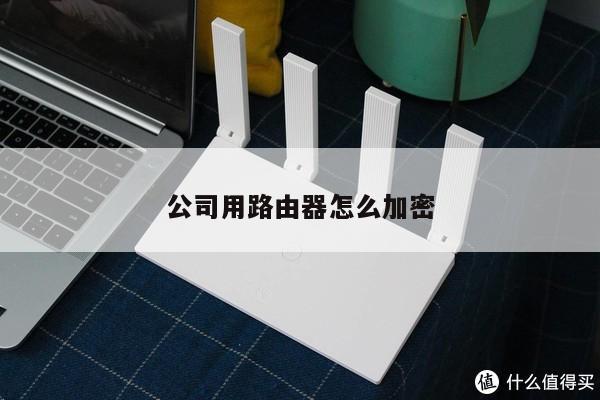
3. 如果您的路由器有多个天线,尽量使其朝向不同的方向,以获取更好的信号覆盖范围。
4. 定期更改无线网络密码,以保护您的网络安全。
5. 如果您遇到连接问题,可以尝试重启路由器和电脑,或者重新设置路由器。
总结起来,电脑连接路由器的设置是一个简单但重要的任务。通过正确地连接电脑和路由器,您可以享受到稳定、高速的无线网络连接。遵循以上步骤和注意事项,您可以轻松完成设置,并确保网络的安全和稳定性。