无线路由器怎么拨号?详细教程和设置步骤
在现代生活中,无线路由器已经成为了我们上网的必备设备。对于一些新手来说,如何正确地设置和拨号无线路由器可能会有一些困惑。本文将详细介绍无线路由器的拨号设置步骤,帮助您轻松上手。
1. 连接无线路由器
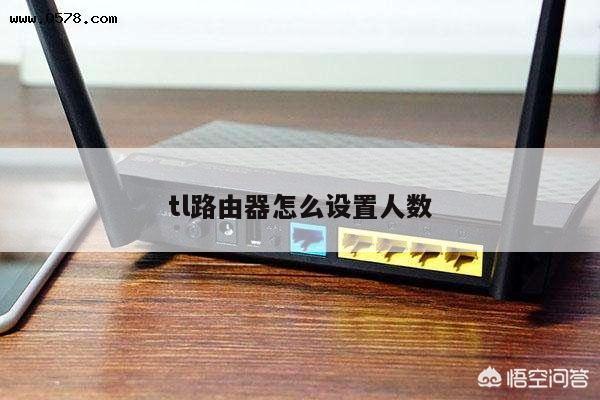
将无线路由器与您的宽带调制解调器(ADSL/Cable Modem)连接。使用一根以太网网线将路由器的WAN口(通常为黄色)与调制解调器的LAN口连接。确保连接稳固并插头牢固。

2. 访问路由器设置界面
打开您的电脑或移动设备的浏览器,输入默认的路由器IP地址。大多数路由器的默认IP地址为192.168.1.1或192.168.0.1。在浏览器中输入该IP地址并按下回车键。
3. 输入用户名和密码
在路由器设置界面中,您需要输入用户名和密码来登录。默认情况下,用户名和密码通常为“admin”。如果您之前更改过用户名和密码,请输入您设置的信息。
4. 找到并选择“拨号设置”
一旦成功登录路由器设置界面,您需要找到并选择“拨号设置”选项。这个选项可能位于“网络设置”、“WAN设置”或类似的标签下面。
5. 选择拨号方式
在拨号设置界面中,您将看到不同的拨号方式选项。根据您的宽带服务提供商的要求,选择正确的拨号方式。常见的拨号方式包括PPPoE、动态IP和静态IP。
- PPPoE:如果您的宽带服务提供商要求您使用用户名和密码进行拨号,请选择PPPoE。输入您的用户名和密码,并保存设置。
- 动态IP:如果您的宽带服务提供商使用动态IP分配方式,请选择动态IP。一般情况下,您无需输入任何额外的信息。
- 静态IP:如果您的宽带服务提供商要求您使用静态IP地址,请选择静态IP。输入您的IP地址、子网掩码、网关和DNS服务器信息,并保存设置。
6. 完成设置
根据您选择的拨号方式,输入相应的信息并保存设置。一旦设置完成,您的无线路由器将会进行拨号并与互联网连接。
7. 测试连接
您可以通过打开浏览器并尝试访问一个网站来测试您的连接是否成功。如果您能够正常访问网站,那么您的无线路由器已经成功拨号并连接到互联网。
总结: