无线路由WAN口设置:详细指南及步骤
无线路由器是连接互联网的关键设备,而WAN口设置则是确保无线路由器能够正确连接到互联网的重要步骤。在本文中,我们将为您提供关于无线路由WAN口设置的详细指南及步骤,帮助您轻松完成设置并享受稳定的网络连接。
什么是无线路由WAN口?
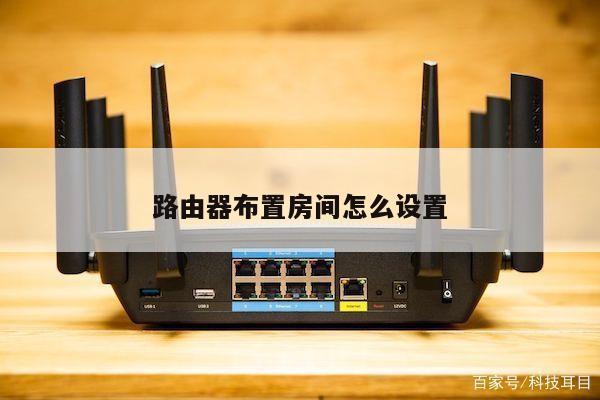
WAN口是无线路由器上的一个物理接口,用于连接到广域网(Wide Area Network),通常是您的互联网服务提供商(ISP)提供的宽带调制解调器(Modem)。WAN口接口通常是一个RJ-45以太网接口,用于将无线路由器与调制解调器进行连接。

为什么需要正确设置无线路由WAN口?
正确设置无线路由WAN口对于实现稳定的互联网连接非常重要。如果您的WAN口设置不正确,可能会导致无法连接到互联网,或者网络速度缓慢、不稳定。通过正确设置WAN口,您可以确保无线路由器能够与ISP的调制解调器进行正确的通信,从而获得高速、稳定的网络连接。
无线路由WAN口设置步骤
以下是无线路由WAN口设置的详细步骤:
1. 首先,确保您的无线路由器和调制解调器都已正确连接。使用一根以太网网线将调制解调器的LAN口与无线路由器的WAN口相连。
2. 打开您的电脑或移动设备上的浏览器,并输入无线路由器的管理界面地址。默认地址为192.168.1.1或192.168.0.1。如果您不确定管理界面地址,可以查看无线路由器的说明书或联系厂家获取帮助。
3. 输入正确的用户名和密码登录到无线路由器的管理界面。如果您是第一次登录,可能需要使用默认的用户名和密码进行登录。一旦成功登录,您可以更改这些登录凭据以增加安全性。
4. 在管理界面中,查找并点击“WAN设置”或类似的选项。这通常可以在“网络设置”或“连接设置”菜单下找到。
5. 在WAN设置页面中,选择“自动获取IP地址”或“自动获取WAN口设置”选项。这将使无线路由器自动从ISP的调制解调器中获取必要的网络设置。
6. 如果您的ISP要求手动配置WAN口设置,请选择“手动配置”选项,并按照ISP提供的设置信息进行配置。这些信息可能包括IP地址、子网掩码、默认网关和DNS服务器地址等。
7. 确保您已保存所做的更改,并重新启动无线路由器。新的WAN口设置将生效。
常见问题及解决方法
1. 无法连接到互联网:如果您在完成WAN口设置后仍然无法连接到互联网,请确保您的调制解调器已正确连接到无线路由器的WAN口,并尝试重新启动调制解调器和无线路由器。
2. 网络速度缓慢:如果您的网络速度缓慢,可能是由于WAN口设置不正确导致的。请检查WAN口设置是否为自动获取,并尝试重新启动无线路由器和调制解调器。
3. 忘记管理界面登录凭据:如果您忘记了无线路由器管理界面的登录用户名和密码,可以尝试使用默认的凭据进行登录。如果仍然无法登录,请参考无线路由器的说明书或联系厂家获取帮助。