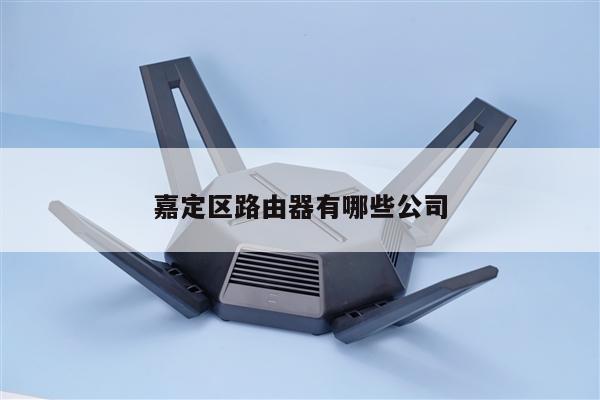
中兴路由器E8820刷机(重磅)
刷机有风险,动手需谨慎。
硬改设备:
中兴E8820S:(主控芯片:MT7621, NAND Flash:128M,RAM:256M,千兆网口(某鱼50))
其实本人只想把它变成一个网管型千兆交换机。从网上找了多个教程,跟着自己倒腾了一下,成功了。
硬改工具:
1、CH340E USB转TTL模块(某宝6块多,包含阵脚和杜邦线)
2、电烙铁
3、空U盘
全程路由器LAN口与电脑连接。
步骤:
一、记录MAC地址:
1、先电脑连接E8820S,进入界面,复制下图的三个MAC(WAN,2.4G,5G)保存。

上图的三个mac地址记录下
2、从网上下载B70 breed(
breed-mt7621-hiwifi-hc5962)复制至U盘根目录(重命名为mtdblock1.bin)。
二、拆机硬解
1、连接TTL转USB模块。(注意路由主板不要通电)
拆开E8820S底部两颗螺钉盖子掀开,三根针焊在路由器电路板的TTL接口上(GND、TX、RX),然后用杜邦线对应连接至CH340E。
2、CH340E与电脑连接:在电脑的设备管理器=>端口(COM和LPT)下找到刚刚连接的CH340E,记下端口号(例:COM4)
3、打开putty设置好参数,连接等待,如图。
1,设置好
2、连接
3、等待
4、路由器通电,窗口上会显示信息,稍等回车,在控制台界面输入用户名(zte_wrt)及密码(12345!#$%)登录,将刚刚准备好装有breed文件的U盘插入路由器USB中。
按以下命令顺序输入:
1)# cat /proc/mtd(显示原系统)
显示如下:
dev: size erasesize name
mtd0: 07f80000 00020000 “Whole flash”
mtd1: 00220000 00020000 “Bootloader”
mtd2: 00140000 00020000 “indiv”
mtd3: 00140000 00020000 “tag”
mtd4: 00180000 00020000 “usercfg”
mtd5: 00180000 00020000 “backcfg”
mtd6: 00180000 00020000 “defcfg”
mtd7: 00180000 00020000 “env”
mtd8: 00180000 00020000 “log”
mtd9: 01900000 00020000 “version1”
mtd10: 01900000 00020000 “version2”
mtd11: 00e60000 00020000 “fs1”
mtd12: 00e60000 00020000 “fs2”
mtd13: 00800000 00020000 “plugin”
2)# cd /mnt/usb1_1/ (进入U盘根目录)
3)# cat /dev/mtd0 > whole.bin (备份Whole flash到U盘,时间稍长)
4)# cat /dev/mtd1 > Bootloader.bin(备份Bootloade到U盘)
5)# cat mtdblock1.bin > /dev/mtdblock1(刷入breed)
6)# reboot 重启路由器
电脑浏览器打开http://192.168.1.1 打开breed,刷入新系统,刷入后记得修改成开始时候记录的MAC地址。再次重启即是新的系统了。
新系统不满意?关机、细针顶着reset、开机,即可再次进入Breed重新刷。
刷机有风险,动手需谨慎。
~通过本文所介绍的方法,您可以轻松地配置路由器和Wi-Fi,并且确保网络连接安全。记得设置一个强密码,并经常更改密码,以免遭到黑客攻击。希望这篇文章能对您有所帮助。