192.168.0.1路由器如何设置密码
路由器设置和无线WIFI设置不仅关系到网络速度和稳定性,还涉及到网络安全和隐私保护,本文192.168.0.1路由器如何设置密码将为您提供完整的设置方法和注意事项。
本文内容目录一览:
能量路由器是什么?
南京研旭公司推出了低压多端口能量路由器,多端口-交直流柔性变换器具备N个交流端口(可选),N个直流端口(可选)。每个端口均可接入相应电压等级的有源或无源设备,任意端口间可以实现功率潮流的控制。
能量感知路由协议:从数据传输的能量消耗出发,讨论最优的能量消耗路径、最长的网络生存期等问题基于查询的路由协议:环境检测应用,sink节点发出查询命令,传感器节点不断报告采集的数据地理位置路由协议:跟踪应用。
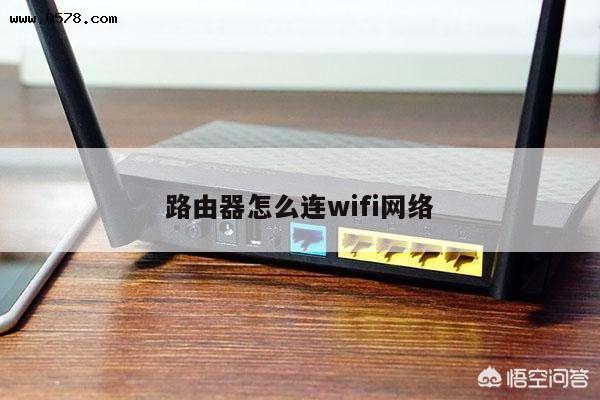
我们可以将无线路由器简单的理解为上网的工具,它其实就是一个转发器,它可以将家中墙上接出的宽带网络信号通过天线转发给附近的无线网络设备。
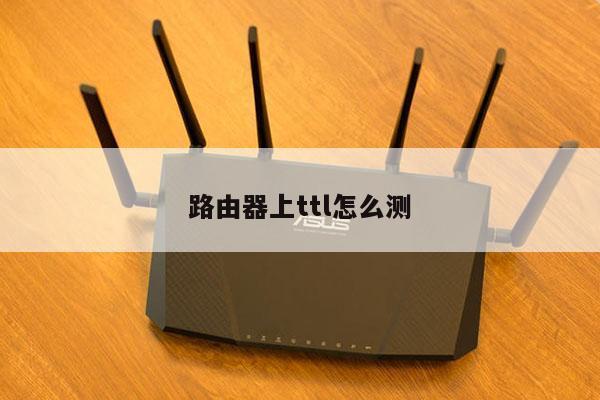
首先,采用低阻抗镀镍抗氧化的全向天线,提高了天线间隔离度、降低同频干扰,获得了更优异的网络速度。路由器是一种网络设备,它的主要功能是用来延伸、拓展网络的设备。路由器(Router)是用于连接多个逻辑上分开的网络。
路由器 解释路由器的概念,首先得知道什么是路由。
192.168.0.1路由器设置怎么修改密码
首先在浏览器地址框输入19160.1 打开路由器的后台管理界面。登录路由器后台管理界面以后,找到无线网络管理功能。找到无线网路管理功能以后进入设置界面。在界面中找到密码设置,或者是WPA-PSK秘钥设置。
打开浏览器,在浏览器的地址栏中输入”19160.1“并按下回车键。此时会弹出一个需要登录路由器的界面,输入账号和密码并登录。账号和密码可以在路由器的背面找到。
可以在电脑的浏览器中输入该路由器的IP地址,然后再输入登录密码进入。进入到路由器后台以后点击系统工具来进行登录密码修改;如需要修改无线密码,则点击无线设置的安全设置,在界面中输入心得PSK密码就可以了。
手机连接路由器wifi信号。手机登录19160.1。手机登陆到19160.1设置页面后,找到、打开“无线设置”选项,就可以修改wifi密码了。
19161路由器修改密码如下:首先在浏览器窗口网址窗口输入路由器默认登录地址19161,然后按下回车键。之后即可看到弹出路由器登录框,在用户名与密码里边均属于默认的admin。
192.168.0.1路由器设置密码
1、具体操作步骤如下:在浏览器中输入:http://19160.1,在管理页面输入默认的管理密码:admin点击“高级设置”点击“系统工具”点击“修改密码即可。
2、19161路由器修改密码如下:首先在浏览器窗口网址窗口输入路由器默认登录地址19161,然后按下回车键。之后即可看到弹出路由器登录框,在用户名与密码里边均属于默认的admin。
3、就可以看见19161;如果你的是19160.1,那么你在浏览器中打开这个地址。
4、设置方法见下面:在电脑上打开浏览器,在地址栏输入19160.1,然后按回车键,登录路由器管理界面,点击“系统管理”,找到“登录密码设置”模块。设置登录密码,点击页面底端的确定即可。
5、路由器和电脑连接,打开浏览器,在地址栏输入19161(一般路由器地址是这个或者查看路由器背面的登录信息)进路由-输入用户名,密码 ,(默认一般是admin)。
6、19160.1设置密码的方法如下:工具/原料:华为p40、EMUI1腾达路由器WR227 首先手机连接腾达路由器WiFi。打开浏览器,网址处输入19160.1,点击刷新。点击继续访问网页版。
192.168.0.1路由器密码怎么设置
具体操作步骤如下:在浏览器中输入:http://19160.1,在管理页面输入默认的管理密码:admin点击“高级设置”点击“系统工具”点击“修改密码即可。
19160.1设置密码的方法如下:工具/原料:华为p40、EMUI1腾达路由器WR227 首先手机连接腾达路由器WiFi。打开浏览器,网址处输入19160.1,点击刷新。点击继续访问网页版。
设置方法见下面:在电脑上打开浏览器,在地址栏输入19160.1,然后按回车键,登录路由器管理界面,点击“系统管理”,找到“登录密码设置”模块。设置登录密码,点击页面底端的确定即可。
19161路由器修改密码如下:首先在浏览器窗口网址窗口输入路由器默认登录地址19161,然后按下回车键。之后即可看到弹出路由器登录框,在用户名与密码里边均属于默认的admin。
首先在浏览器地址框输入19160.1 打开路由器的后台管理界面。登录路由器后台管理界面以后,找到无线网络管理功能。找到无线网路管理功能以后进入设置界面。在界面中找到密码设置,或者是WPA-PSK秘钥设置。

如果您遇到路由器或Wi-Fi设置方面的问题,不要担心。参考本文,您可以轻松地了解如何正确地进行设置和调整。祝您享受更快,更安全的网络体验!